iPhone & iPad · Scans bleiben auf deinem Gerät
Dokument scannen. PDF bekommen.
Document Scanner verwandelt die Kamera deines iPhones in einen Scanner: Halte sie über eine Seite, die Ränder werden erkannt, und du bekommst ein sauberes PDF. Dokumente werden auf deinem Gerät gespeichert, in Ordnern sortiert und lassen sich mit Face ID sperren.
Ein Scanner, keine Kamerarolle voller Fotos
Die Seite wird automatisch gefunden
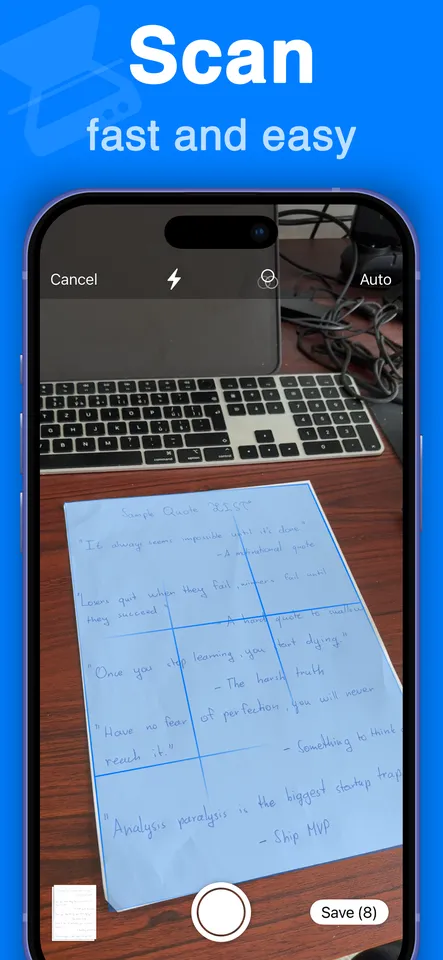
Richte die Kamera auf ein Dokument – die Ränder werden automatisch erkannt, gerade gezogen und zugeschnitten. Du musst hinterher keine Ecken von Hand beschneiden.
Mehrere Seiten in einem Durchgang
Fotografiere einfach weiter, und die Seiten sammeln sich der Reihe nach im selben Dokument. Aus einem zwölfseitigen Vertrag wird eine Datei, nicht zwölf.
Export als PDF
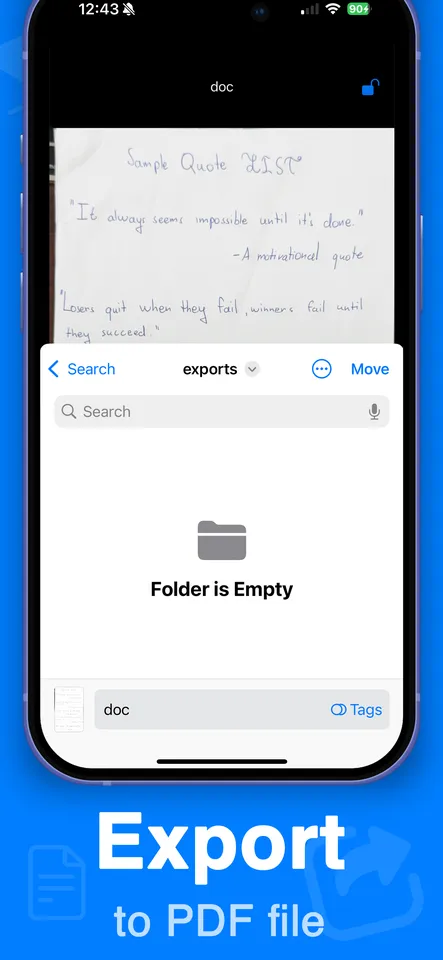
Jedes Dokument wird als richtiges PDF exportiert, in seinen eigenen Ordner – fertig zum Anhängen an eine E-Mail oder zum Hochladen in ein Formular, das kein Foto akzeptiert.
Mit Face ID sperren
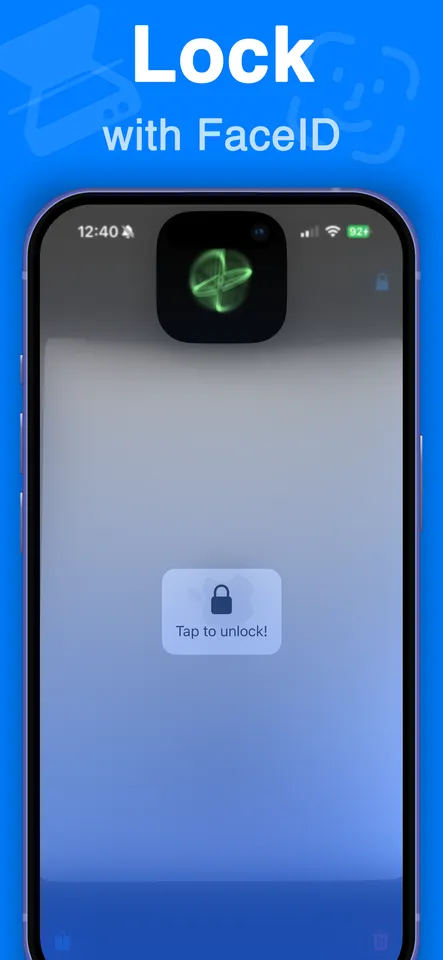
Dokumente lassen sich mit Face ID sperren, damit eine Lohnabrechnung oder ein Pass-Scan nicht offen auf einem entsperrten Handy liegt.
Geordnet, nicht irgendwo abgeladen
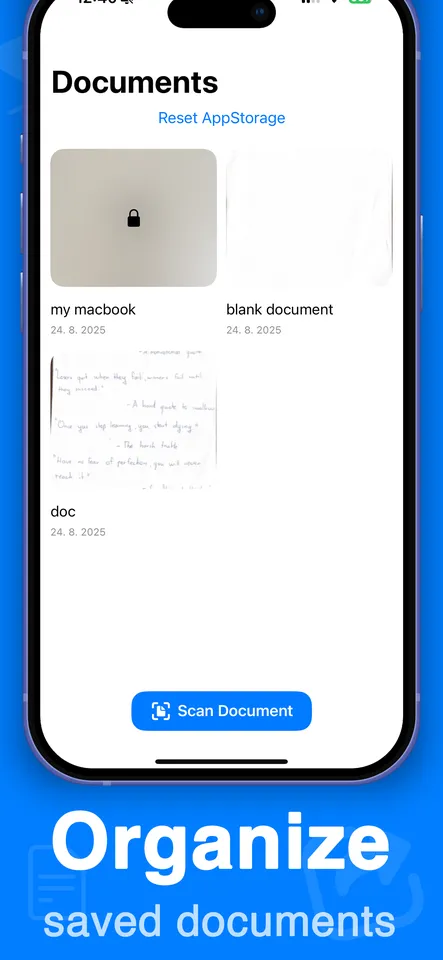
Scans werden mit Namen und Datum in der App gespeichert und in Ordnern gruppiert, statt zwischen Fotos von deinem Mittagessen in der Kamerarolle zu verschwinden.
Nichts verlässt dein Telefon
Scannen und Verarbeitung passieren vollständig auf deinem Gerät. Dokumente werden nirgends hochgeladen und an keinen Drittanbieter weitergegeben – sie bleiben auf dem Telefon, bis du sie selbst exportierst.
Klein und schnell
Unter einem Megabyte zum Installieren. Die App startet direkt in der Kamera, denn genau dafür öffnet man eine Scanner-App.
So bekommst du einen guten Scan
- Lege die Seite auf eine Fläche, von der sie sich abhebt – ein dunkler Tisch unter weißem Papier. Genau darauf achtet die Randerkennung.
- Halte deinen eigenen Schatten aus dem Weg. Licht von der Seite ist besser, als direkt über dem Blatt zu stehen und ein Fenster im Rücken zu haben.
- Halte das Telefon parallel zur Seite statt schräg. Bei einer stark verzerrten Aufnahme kann die Korrektur nur begrenzt helfen.
- Prüfe das Ergebnis, bevor du weitermachst. Eine Seite jetzt neu zu scannen geht viel schneller, als nach dem Verschicken zu merken, dass sie unlesbar war.
Wenn daraus ein PDF geworden ist
Scannen ist die eine Hälfte der Arbeit. Wenn du die Datei danach zusammenfügen, neu sortieren, unterschreiben oder kommentieren willst, ist die passende zweite App dafür da.

PDF Go ausprobieren
PDFs auf iPhone und iPad ansehen, kommentieren, unterschreiben, zusammenfügen und neu sortieren.
Kostenloser Download. Ein optionales Pro-Abo ist verfügbar – $3.99 pro Woche mit 3 Tagen kostenloser Testphase oder $19.99 pro Jahr. Die Preise unterscheiden sich je nach Land leicht.