iPhone e iPad · Le scansioni restano sul tuo dispositivo
Scansiona un documento. Ottieni un PDF.
Document Scanner trasforma la fotocamera del tuo iPhone in uno scanner: la puntisu una pagina, l'app trova i bordi e tu ottieni un PDF pulito. I documenti restano sul tuo dispositivo, organizzati in cartelle, e puoi proteggerli con Face ID.
Uno scanner, non un rullino pieno di foto
Trova la pagina al posto tuo
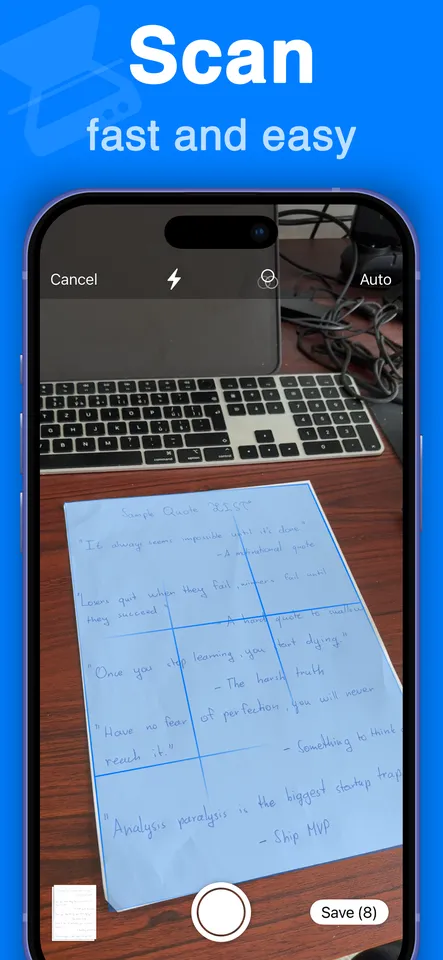
Punta la fotocamera su un documento: i bordi vengono rilevati automaticamente, poi la pagina viene raddrizzata e ritagliata. Non devi sistemare gli angoli a mano dopo.
Più pagine in una sola volta
Continua a scattare e le pagine si accumulano nello stesso documento, in ordine. Un contratto di dodici pagine diventa un unico file, non dodici.
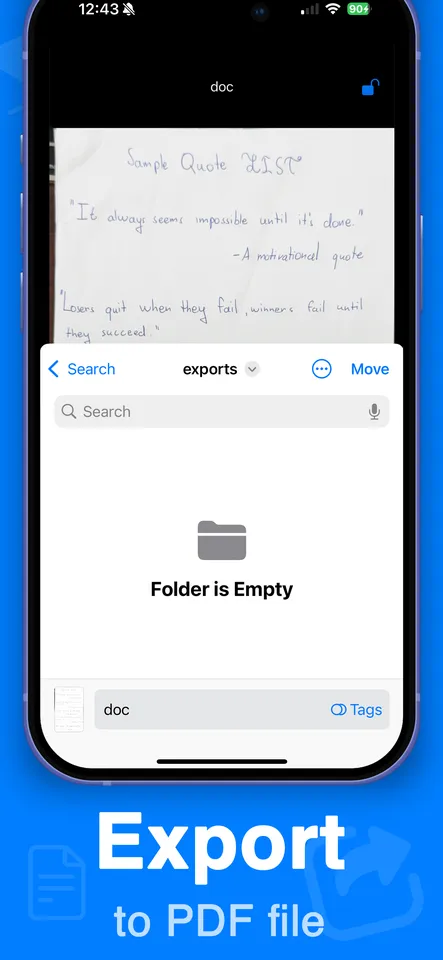
Esporta in PDF
Ogni documento viene esportato come vero PDF, nella sua cartella, pronto da allegare a un'email o da caricare in un modulo che non accetta le foto.
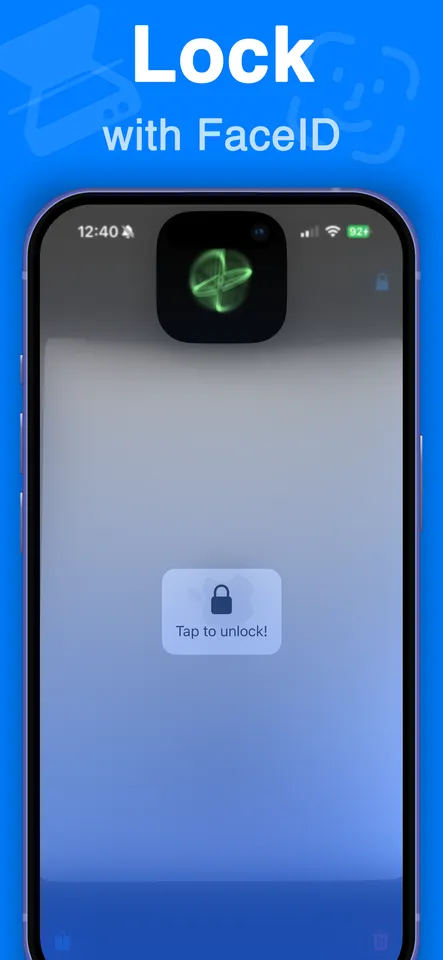
Bloccalo con Face ID
I documenti si possono proteggere con Face ID, così una busta paga o la scansione del passaporto non restano in chiaro su un telefono sbloccato.
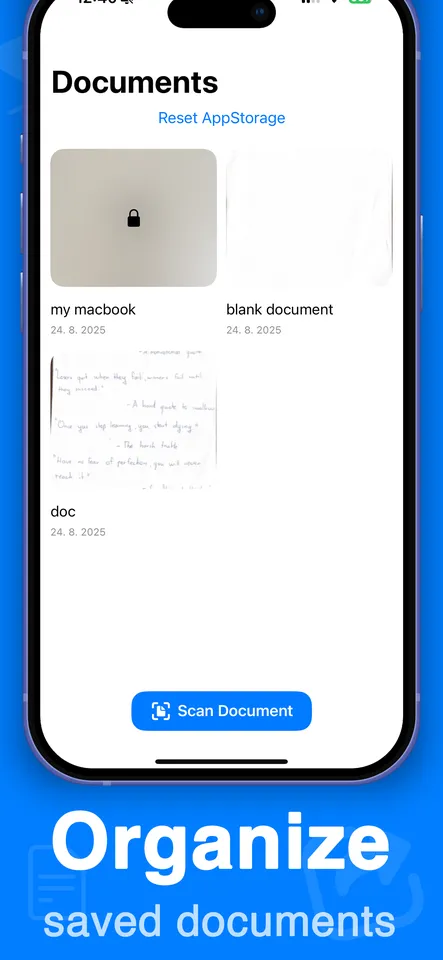
Ordinati, non buttati là
Le scansioni vengono salvate nell'app con nome e data e raggruppate in cartelle, invece di sparire nel rullino tra le foto del pranzo.
Niente esce dal tuo telefono
Scansione ed elaborazione avvengono interamente sul tuo dispositivo. I documenti non vengono caricati da nessuna parte e non sono condivisi con servizi di terze parti: restano sul telefono finché non li esporti tu.
Piccola e veloce
Meno di un megabyte da installare. Si apre direttamente sulla fotocamera, perché è l'unica cosa per cui apri un'app scanner.
Come ottenere una buona scansione
- Appoggia il foglio su una superficie che faccia contrasto: un tavolo scuro sotto la carta bianca. È proprio questo che cerca il rilevamento dei bordi.
- Togli la tua ombra di mezzo. Meglio la luce di lato che stare in piedi sopra il foglio con una finestra alle spalle.
- Tieni il telefono parallelo alla pagina invece che inclinato. La correzione può fare poco con uno scatto troppo storto.
- Controlla il risultato prima di andare avanti. Riscansionare una pagina adesso è molto più rapido che scoprire che era illeggibile dopo averla inviata.
Quando è diventato un PDF
La scansione è metà del lavoro. Se poi devi unire, riordinare, firmare o annotare il file, serve l'app complementare.
Download gratuito. È disponibile un abbonamento Pro opzionale: $3.99 a settimana con 3 giorni di prova gratuita, oppure $19.99 all'anno. I prezzi variano un po' da paese a paese.