iPhone・iPad · スキャンは端末内に保存
書類をスキャン。PDF のできあがり。
Document Scanner は、iPhone のカメラをスキャナーに変えます。書類にカメラを向けると端を自動で検出し、きれいな PDF ができあがります。書類は端末内に保存され、フォルダで整理でき、Face ID でロックすることもできます。
写真だらけのカメラロールではなく、スキャナーを
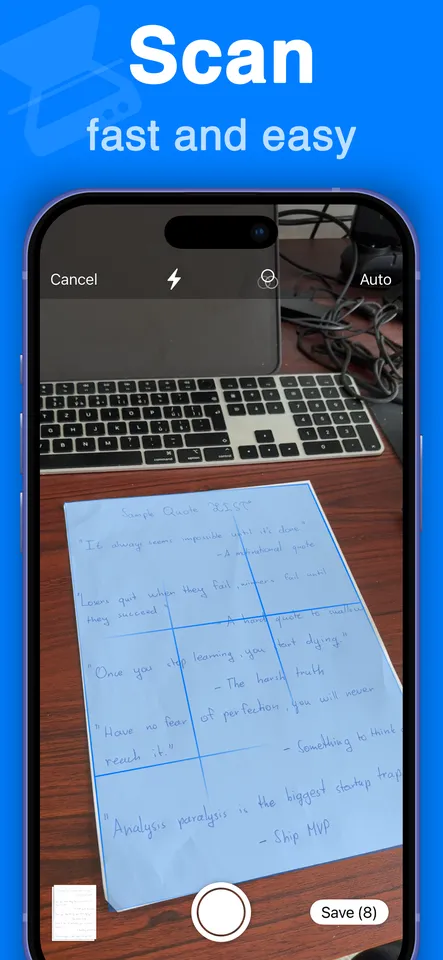
書類を自動で検出
書類にカメラを向けると、端が自動で検出され、まっすぐに補正されてトリミングされます。あとから手作業で角を切り取る必要はありません。
複数ページを一度に
撮り続ければ、ページは順番どおりに同じ書類にまとまります。12ページの契約書も、12個ではなく1つのファイルになります。
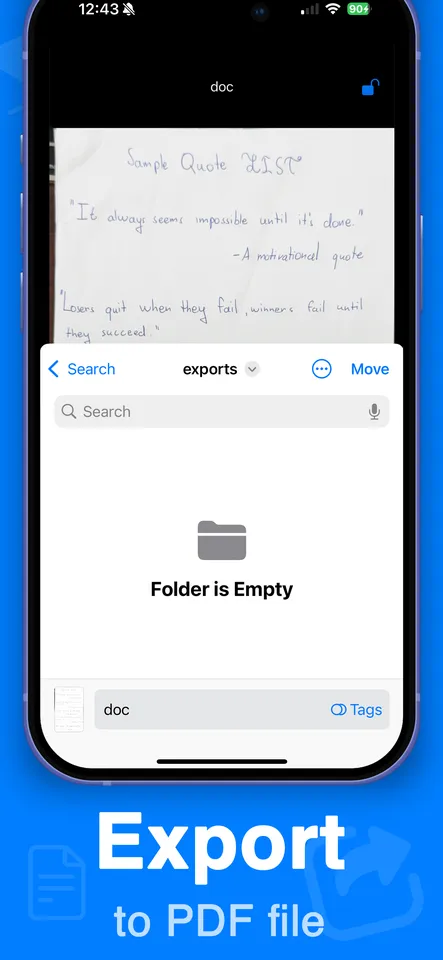
PDF に書き出し
どの書類もきちんとした PDF として専用のフォルダに書き出されるので、メールに添付したり、写真を受け付けないフォームにアップロードしたりするのにすぐ使えます。
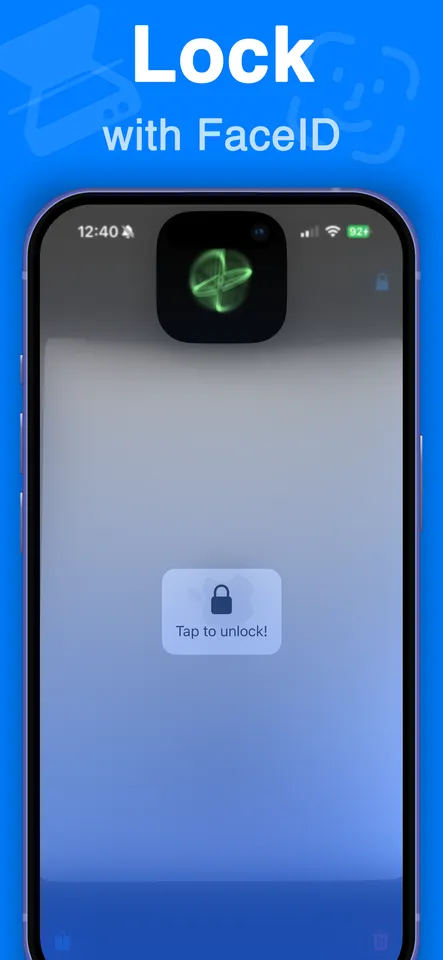
Face ID でロック
書類は Face ID でロックできるので、給与明細やパスポートのスキャンが、ロック解除されたスマホで丸見えになることはありません。
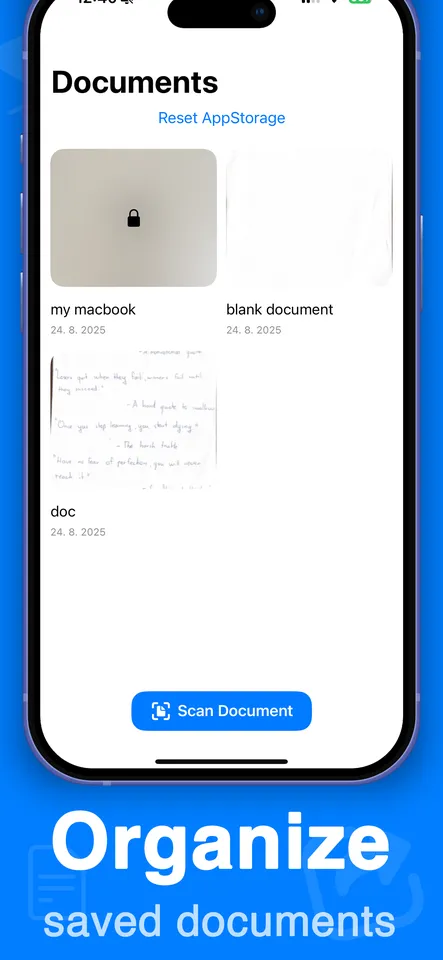
放り込むのではなく、整理して保存
スキャンはランチの写真に紛れてカメラロールに埋もれることなく、名前と日付を付けてアプリ内に保存され、フォルダごとに整理されます。
データはスマホの外に出ません
スキャンも処理もすべて端末内で行われます。書類がどこかにアップロードされたり、外部のサービスと共有されたりすることはありません。自分で書き出すまで、スマホの中にとどまります。
小さくて速い
インストールサイズは1MB未満。起動するとすぐにカメラが開きます。スキャナーアプリを開く目的は、それしかないからです。
きれいにスキャンするコツ
- 白い紙なら暗い色のテーブルの上など、書類とはっきり色の違う面に置きましょう。端の検出は、その差を手がかりにしています。
- 自分の影が入らないようにしましょう。窓を背にして真上から撮るより、横から光が当たるほうがうまくいきます。
- スマホは斜めにせず、書類に対してまっすぐ構えましょう。大きく傾いた写真は、補正にも限界があります。
- 次に進む前に仕上がりを確認しましょう。送ったあとで読めないと気づくより、その場で1ページ撮り直すほうがずっと早く済みます。
PDF にしたら
スキャンは作業の半分です。そのあとファイルの結合、並べ替え、署名、注釈が必要になったら、姉妹アプリの出番です。
ダウンロード無料。オプションで Pro サブスクリプションもご利用いただけます。3日間の無料トライアル付きで週 $3.99、または年 $19.99 です。価格は国によって多少異なります。