iPhone та iPad · Розпізнавання тексту на пристрої
Відскануй документ. Отримай PDF, у якому можна шукати.
Scanlet — це сканер документів для iPhone та iPad. Скануй папери, чеки й ID-картки в чисті PDF із текстом, у якому можна шукати, знаходь будь-який скан за словами всередині, підписуй його й надсилай у такому розмірі, якого вимагає форма.
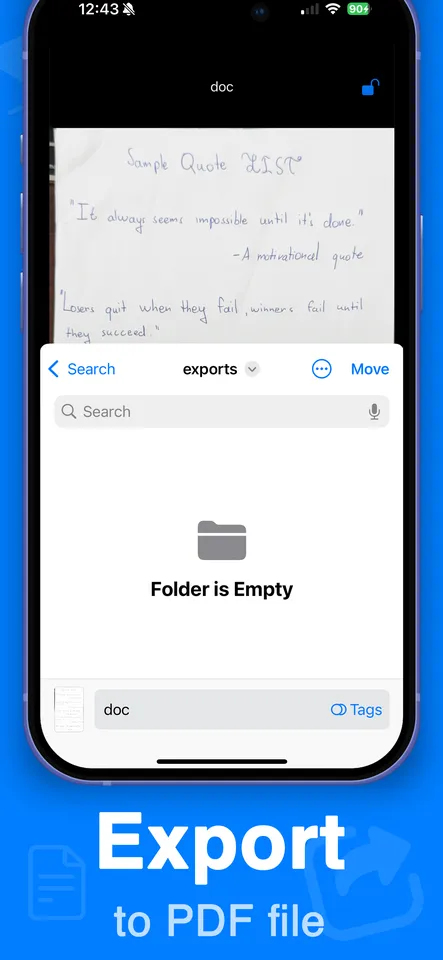
Від паперу до PDF, у якому можна шукати, який можна підписати й надіслати
Камера, яка сама знаходить сторінку
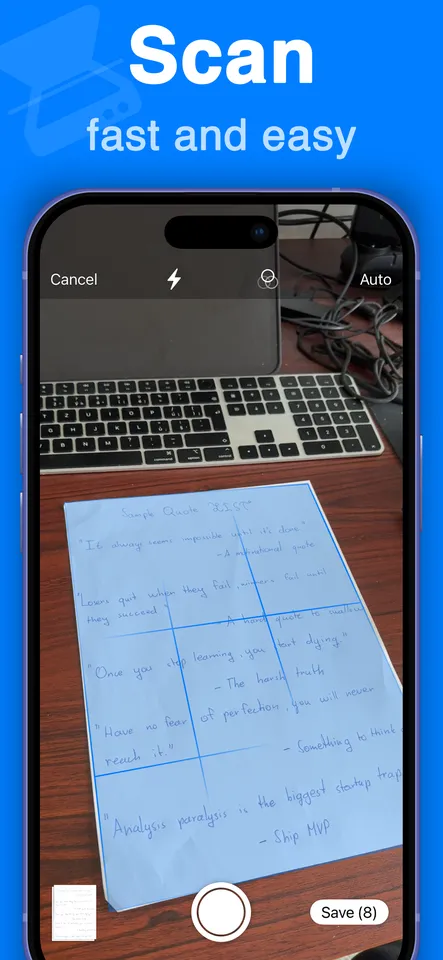
Власна камера Scanlet обводить сторінку наживо, поки ти наводиш. Знімок робиться лише тоді, коли ти торкаєшся затвора, або, з увімкненою автозйомкою, сам, щойно сторінка перестає рухатися. Спалах — на відстані одного дотику.
Перевір сторінки, потім збережи
Переглянь, що ти зняв, і перезніми розмиту сторінку, перш ніж щось збережеться. Обмеження на кількість сторінок немає, тож навіть сорокасторінковий договір лишається одним документом, у правильному порядку.
ID-картка: обидва боки на одній сторінці
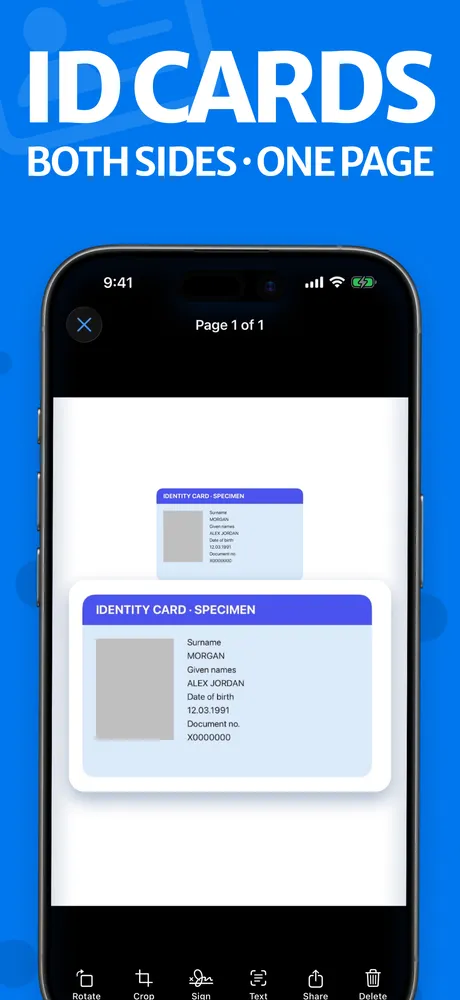
Режим ID-картки показує рамку у формі картки, знімає лицьовий бік, потім зворотний і розміщує обидва на одній сторінці A4 у реальному розмірі — готово до друку чи надсилання.
Імпорт фото й файлів
Додавай фото з медіатеки або PDF і зображення з програми «Файли». Scanlet знайде сторінку на кожному з них і обріже її за тебе.
Сторінки, які легко читати
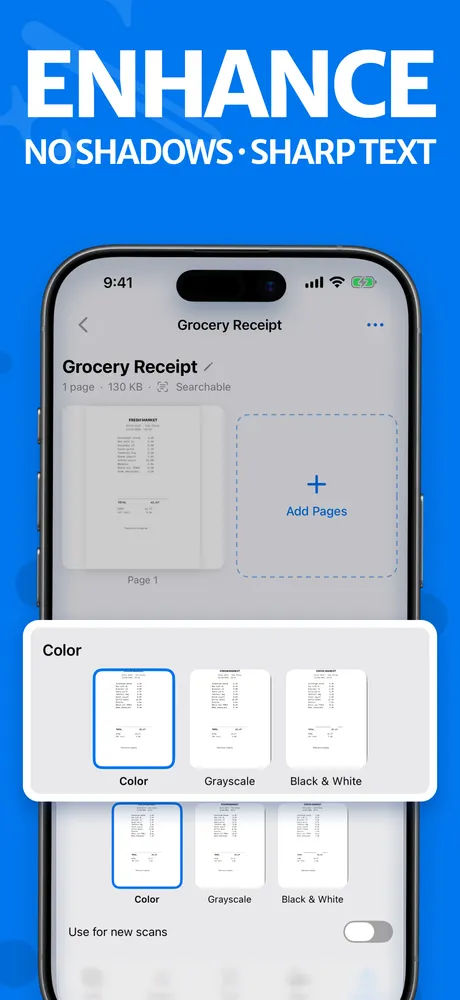
Покращення, від слабкого до сильного, вибілює папір, прибирає тіні, робить текст темним і чітким та очищає знімки, зроблені при слабкому світлі. Обирай кольоровий режим, відтінки сірого або чорно-білий.
Редагування без втрати оригіналу
Обрізай за допомогою кутових маркерів, повертай, змінюй порядок, додавай чи видаляй сторінки будь-коли. Зміни ніколи не перезаписують сам скан, тож ти завжди можеш передумати.
Текст із зображення прямо на iPhone
Текст розпізнається на пристрої, у фоновому режимі, одразу після сканування — мовою, яку ти обереш, або визначеною автоматично. Читай його абзацами чи рядок за рядком, а потім копіюй, поширюй або перекладай.
Знаходь будь-який скан за словами
Шукай у всій бібліотеці за словами всередині документів або в одному документі — і бач кожен збіг підсвіченим на сторінці. В експортованих PDF теж можна шукати.
Експорт у розмірі, якого хоче форма
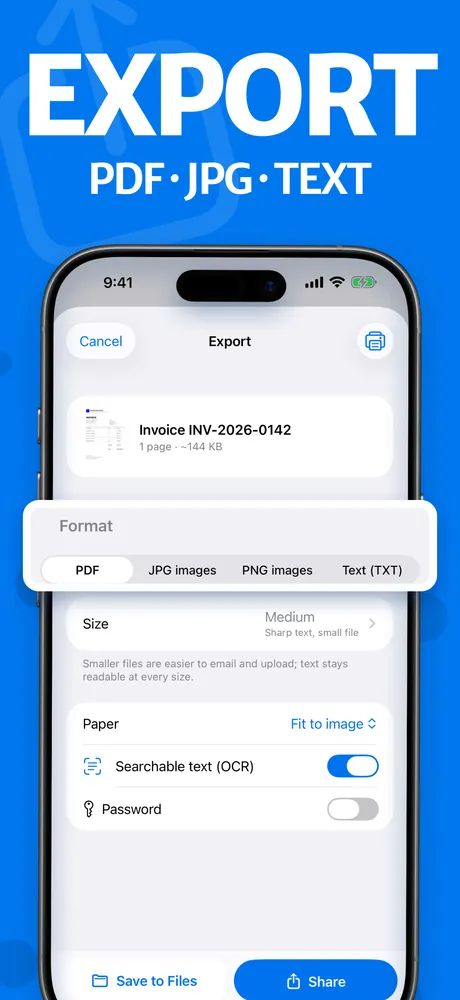
PDF, JPG, PNG або простий текст — від файлу, достатньо малого для e-mail чи ліміту завантаження, до якості для друку 300 dpi, у форматі A4, US Letter, US Legal або за розміром скану. Збережи експорт в обране й повторюй його одним дотиком.
Підпиши, заблокуй і захисти
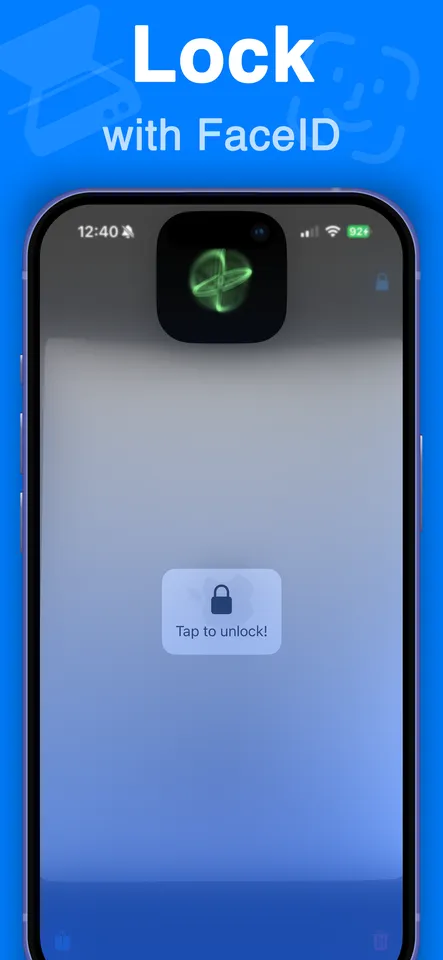
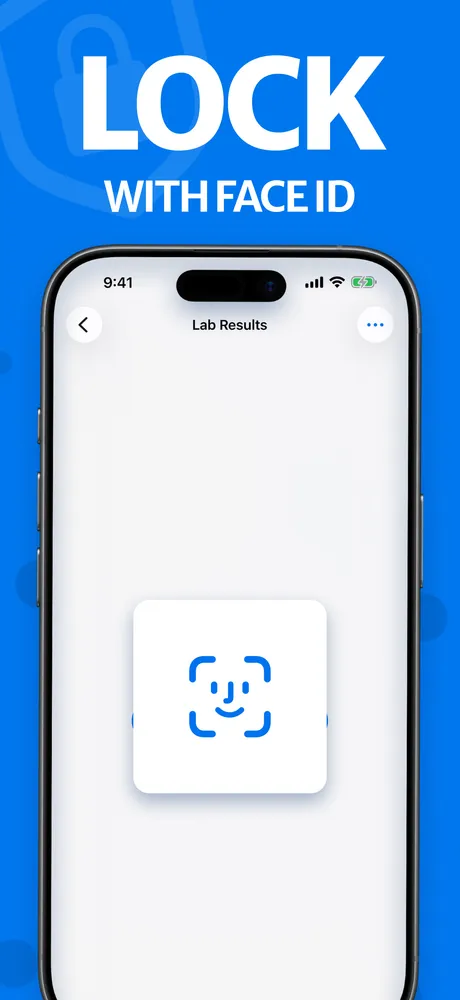
Зі Scanlet Pro ти малюєш підпис один раз і ставиш його на будь-яку сторінку, блокуєш окремі документи чи всю програму за допомогою Face ID і захищаєш PDF паролем перед надсиланням.
Упорядковано й на всіх твоїх пристроях
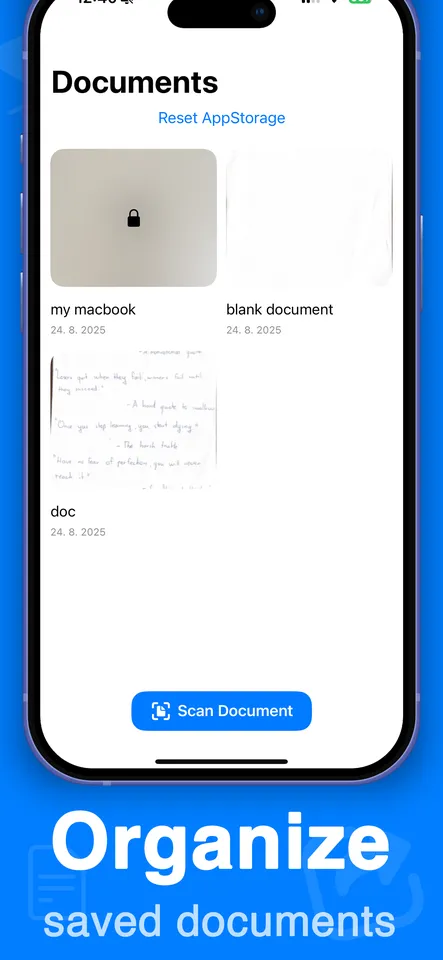
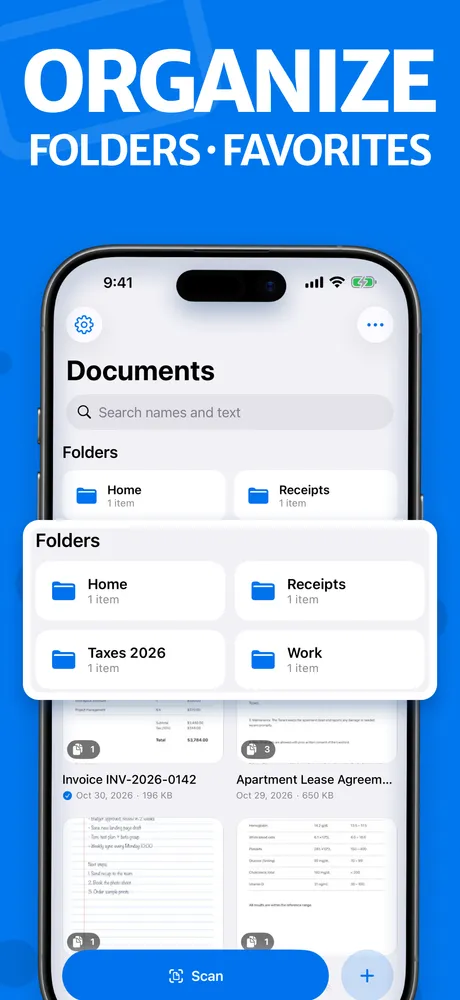
Папки, обране, сортування, сітка чи список, а також об'єднання, витягування сторінок і дублювання. Синхронізація з iCloud тримає iPhone та iPad в актуальному стані через твій приватний iCloud, а «Нещодавно видалені» зберігають видалені документи 7, 30 або 90 днів.
Завжди на відстані одного дотику
Починай сканування з віджета на початковому чи замкненому екрані, з Центру керування, через Siri та Швидкі команди або довгим натисканням на іконку програми, і знаходь будь-який скан у Пошуку на iPhone за словами всередині. Вкладка «Інструменти» збирає всі інструменти в одному місці.
Як отримати якісний скан
- Поклади сторінку на поверхню, що з нею контрастує, наприклад білий папір на темний стіл. Саме цей край шукає обведення сторінки в камері.
- Не закривай сторінку власною тінню. Світло збоку краще, ніж стояти над сторінкою з вікном за спиною. Покращення впорається з легкою тінню, але не поверне текст, схований у темній.
- Тримай телефон паралельно сторінці, а не під кутом. Корекція перспективи мало що вдіє з сильно перекошеним знімком.
- Перед збереженням перевір кожну сторінку в перегляді. Перезняти одну сторінку зараз набагато швидше, ніж дізнатися після надсилання, що її неможливо прочитати.
Куди потрапляють твої документи
Твої документи зберігаються на пристрої. З увімкненою синхронізацією з iCloud вони також синхронізуються через твій приватний iCloud між iPhone та iPad, і бачиш їх лише ти, а не ми. Синхронізацію можна вимкнути в Параметрах і тримати все на одному пристрої. Створювати обліковий запис не потрібно.
Розпізнавання тексту й підсумки від ШІ працюють на твоєму пристрої. Щоб прочитати чи підсумувати твої документи, їх не надсилають ні нам, ні жодному сервісу ШІ.
Безплатна версія показує рекламу від Google AdMob. Перед першою рекламою Apple у запиті на відстеження питає, чи дозволяєш ти відстеження, а в ЄЕЗ, Великій Британії та Швейцарії форма згоди Google потім дає змогу обрати, як твої дані використовуються для реклами. Scanlet Pro прибирає рекламу. Статистика використання та звіти про збої надходять на наш власний аналітичний сервер і ніколи не містять вмісту твоїх документів, їхніх назв чи того, що ти шукаєш.
Безплатно з рекламою. Або Scanlet Pro.
Сканування, розпізнавання тексту, пошук, редагування й експорт доступні безплатно, з рекламою. Scanlet Pro прибирає рекламу й додає блокування Face ID, підписи, PDF із паролем, а на пристроях з Apple Intelligence — підсумки від ШІ та запитання до твоїх документів, які обробляються на пристрої.
Pro доступний як тижнева або річна підписка, що поновлюється автоматично, доки ти її не скасуєш, або як одноразова довічна покупка, яка ніколи не поновлюється. Ціну видно в програмі перед покупкою, і вона залежить від країни. Без Pro можна переглянути коротку відеорекламу, щоб один раз скористатися інструментом Pro.
Треба заповнити PDF або додати анотації?
Scanlet сканує, очищає, розпізнає текст, підписує й об'єднує. Щоб заповнити форму, додати анотації чи малювати на готовому PDF, є PDF Go від того ж розробника.