iPhone и iPad · Распознавание текста на устройстве
Отсканируй документ. Получи PDF с поиском по тексту.
Scanlet — это сканер документов для iPhone и iPad. Сканируй бумаги, чеки и ID-карты в чистые PDF с текстом, по которому можно искать, находи любой скан по словам внутри него, подписывай и отправляй в том размере, который требует форма.
От бумаги к PDF, в котором можно искать, который можно подписать и отправить
Камера, которая сама находит страницу
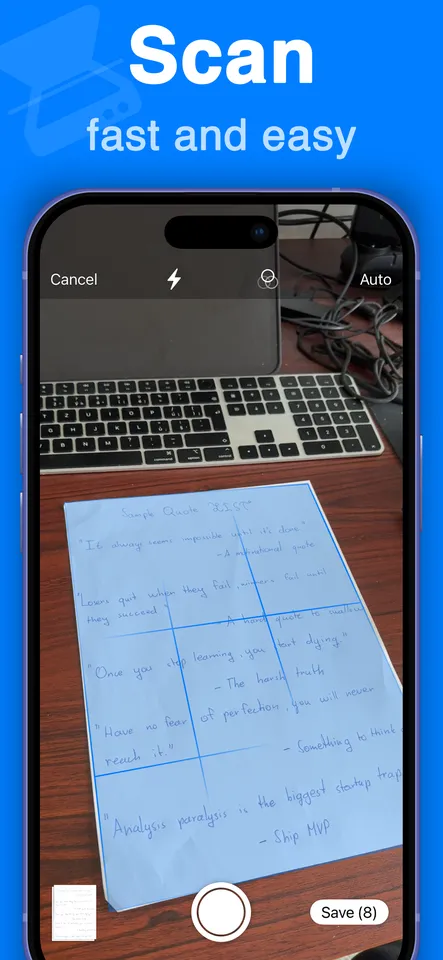
Собственная камера Scanlet обводит страницу в реальном времени, пока ты наводишь. Снимок делается только тогда, когда ты нажимаешь на затвор, или, с включённой автосъёмкой, сам, как только страница перестаёт двигаться. Вспышка — в одно касание.
Проверь страницы, потом сохрани
Просмотри, что ты снял, и переснимай размытую страницу, прежде чем что-то сохранится. Ограничения на число страниц нет, так что даже договор на сорок страниц — это один документ, в правильном порядке.
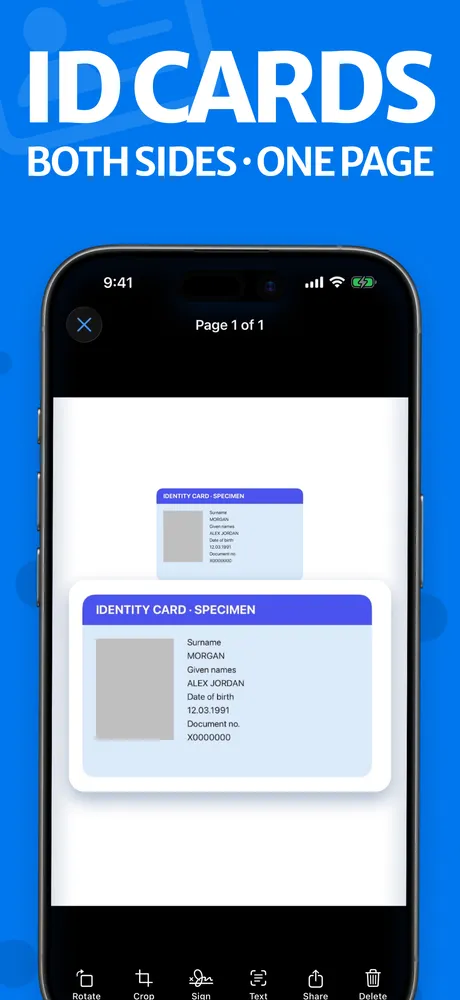
ID-карта: обе стороны на одной странице
Режим ID-карты показывает рамку в форме карты, снимает лицевую сторону, затем оборотную и размещает обе на одной странице A4 в реальном размере — готово для печати или отправки.
Импорт фото и файлов
Добавляй фото из медиатеки или PDF и изображения из приложения «Файлы». Scanlet найдёт страницу на каждом из них и обрежет её за тебя.
Страницы, которые легко читать
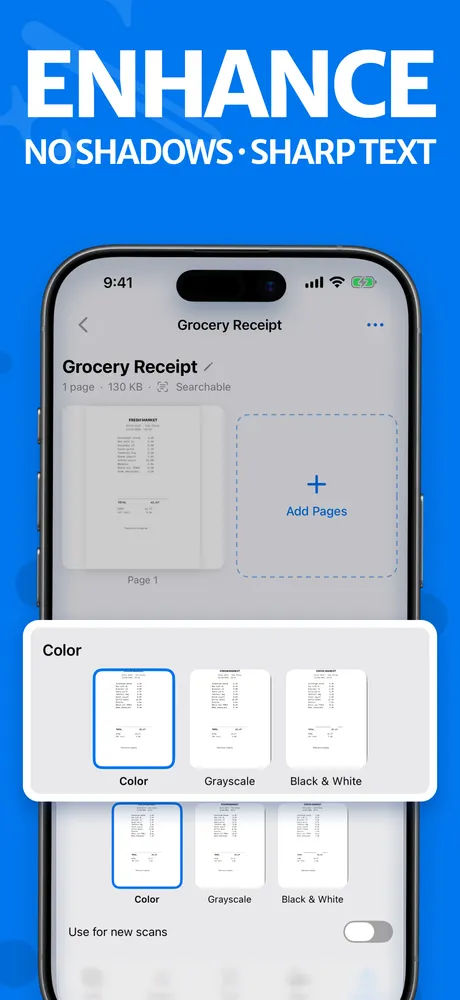
Улучшение, от слабого до сильного, отбеливает бумагу, убирает тени, делает текст тёмным и чётким и очищает снимки, сделанные при слабом освещении. Выбирай цветной режим, оттенки серого или чёрно-белый.
Редактирование без потери оригинала
Обрезай с помощью угловых маркеров, поворачивай, меняй порядок, добавляй или удаляй страницы когда угодно. Правки никогда не перезаписывают сам скан, так что ты всегда можешь передумать.
Текст с картинки прямо на iPhone
Текст распознаётся на устройстве, в фоне, сразу после сканирования — на выбранном тобой языке или на языке, определённом автоматически. Читай его по абзацам или построчно, а затем копируй, делись им или переводи.
Находи любой скан по словам
Ищи по всей библиотеке по словам внутри документов или внутри одного документа — и смотри, как каждое совпадение подсвечивается на странице. В экспортированных PDF тоже можно искать.
Экспорт в том размере, который нужен форме
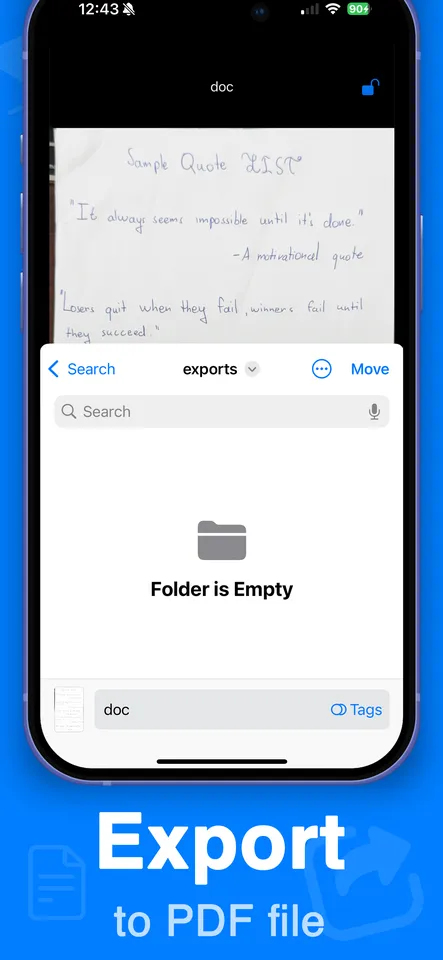
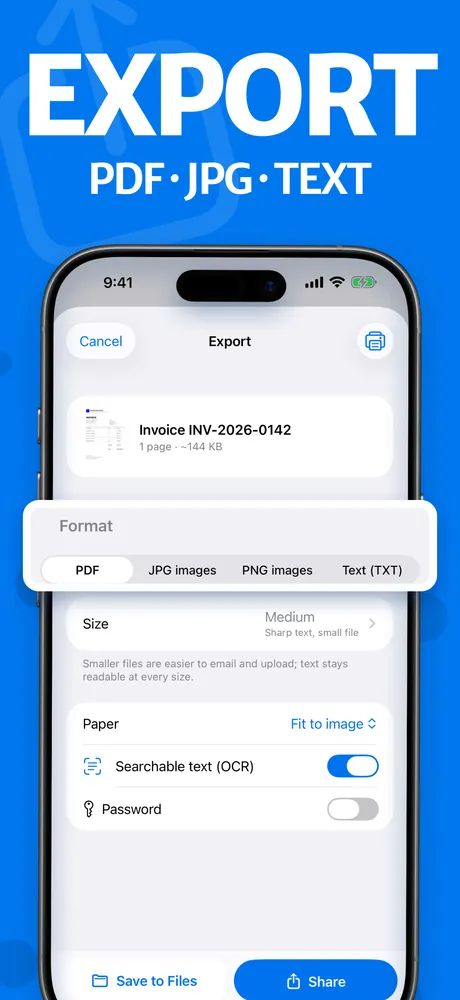
PDF, JPG, PNG или простой текст — от файла, достаточно маленького для e-mail или лимита загрузки, до качества для печати 300 dpi, в формате A4, US Letter, US Legal или по размеру скана. Сохрани экспорт в избранное и повторяй его в одно касание.
Подпиши, заблокируй и защити
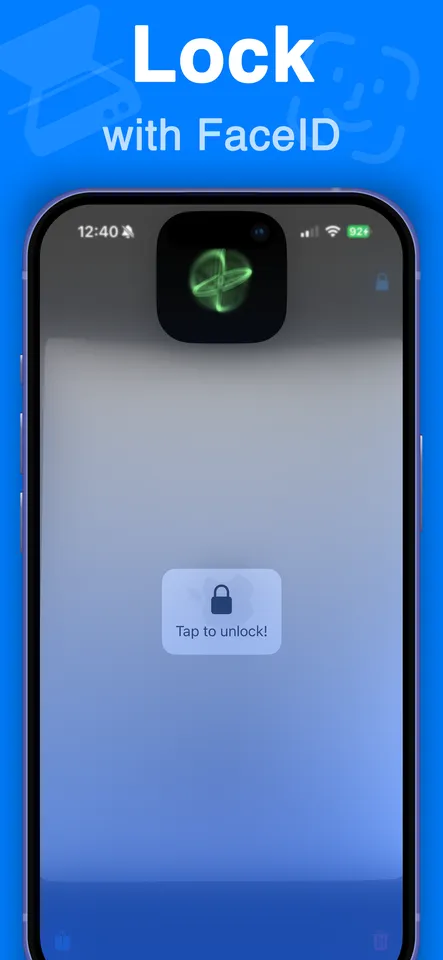
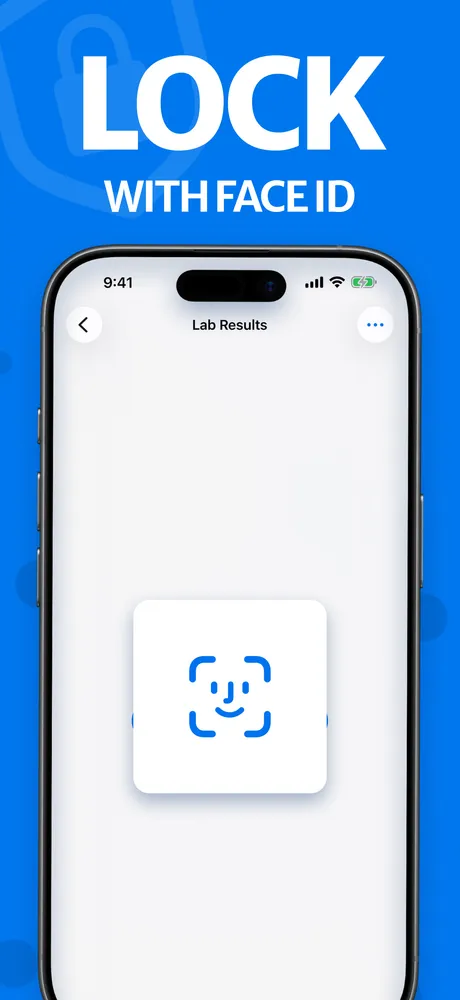
Со Scanlet Pro ты рисуешь подпись один раз и ставишь её на любую страницу, блокируешь отдельные документы или всё приложение с помощью Face ID и защищаешь PDF паролем перед отправкой.
Всё по полочкам и на всех твоих устройствах
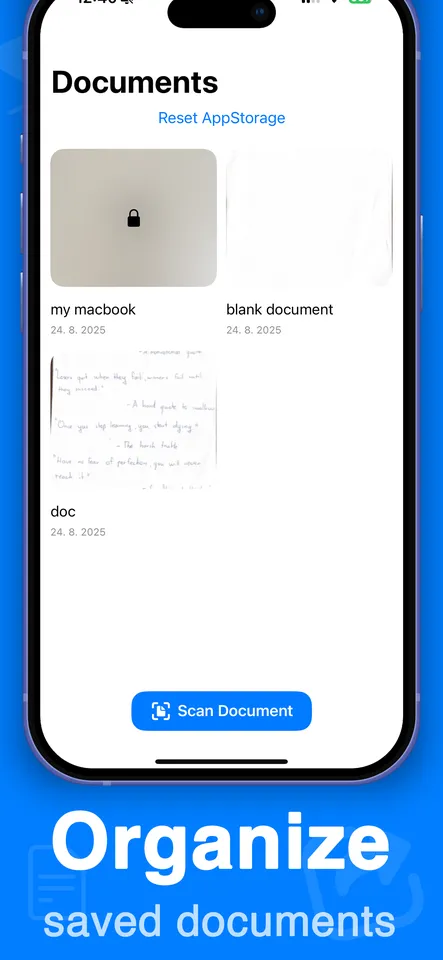
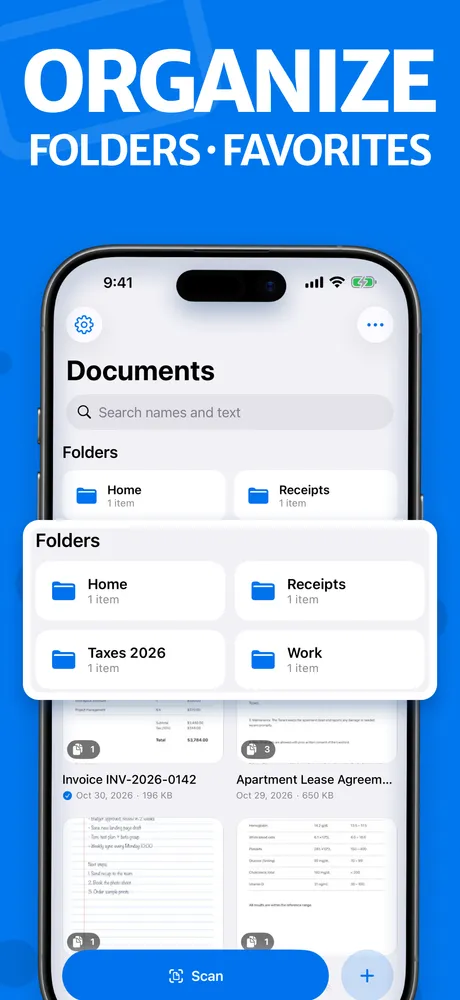
Папки, избранное, сортировка, сетка или список, а также объединение, извлечение страниц и дублирование. Синхронизация с iCloud держит iPhone и iPad в актуальном состоянии через твой личный iCloud, а «Недавно удалённые» хранят удалённые документы 7, 30 или 90 дней.
Всегда в одно касание
Начинай сканирование с виджета на экране «Домой» или экране блокировки, из Пункта управления, через Siri и Быстрые команды или долгим нажатием на значок приложения, и находи любой скан в Поиске на iPhone по словам внутри. На вкладке «Инструменты» собраны все инструменты в одном месте.
Как получить хороший скан
- Положи страницу на поверхность, которая с ней контрастирует, например белую бумагу на тёмный стол. Именно этот край ищет обводка страницы в камере.
- Не закрывай страницу собственной тенью. Свет сбоку лучше, чем стоять над страницей спиной к окну. Улучшение справится с лёгкой тенью, но не вернёт текст, скрытый в тёмной.
- Держи телефон параллельно странице, а не под углом. Коррекция перспективы мало что сделает с сильно перекошенным снимком.
- Перед сохранением проверь каждую страницу в просмотре. Переснять одну страницу сейчас гораздо быстрее, чем узнать после отправки, что её невозможно прочитать.
Куда попадают твои документы
Твои документы хранятся на устройстве. С включённой синхронизацией с iCloud они также синхронизируются через твой личный iCloud между iPhone и iPad, и видишь их только ты, а не мы. Синхронизацию можно выключить в Настройках и держать всё на одном устройстве. Создавать аккаунт не нужно.
Распознавание текста и краткие пересказы от ИИ работают на твоём устройстве. Чтобы прочитать или пересказать твои документы, их не отправляют ни нам, ни какому-либо сервису ИИ.
Бесплатная версия показывает рекламу от Google AdMob. Перед первой рекламой Apple в запросе на отслеживание спрашивает, разрешаешь ли ты отслеживание, а в ЕЭЗ, Великобритании и Швейцарии форма согласия Google затем позволяет выбрать, как твои данные используются для рекламы. Scanlet Pro убирает рекламу. Статистика использования и отчёты о сбоях отправляются на наш собственный аналитический сервер и никогда не содержат содержимого твоих документов, их названий или того, что ты ищешь.
Бесплатно с рекламой. Или Scanlet Pro.
Сканирование, распознавание текста, поиск, редактирование и экспорт доступны бесплатно, с рекламой. Scanlet Pro убирает рекламу и добавляет блокировку Face ID, подписи, PDF с паролем, а на устройствах с Apple Intelligence — краткие пересказы от ИИ и вопросы к твоим документам, которые обрабатываются на устройстве.
Pro доступен как недельная или годовая подписка, которая продлевается автоматически, пока ты её не отменишь, или как разовая пожизненная покупка, которая никогда не продлевается. Цена показывается в приложении перед покупкой и зависит от страны. Без Pro можно посмотреть короткую видеорекламу, чтобы один раз воспользоваться инструментом Pro.
Нужно заполнить PDF или добавить аннотации?
Scanlet сканирует, очищает, распознаёт текст, подписывает и объединяет. Чтобы заполнить форму, добавить аннотации или рисовать на готовом PDF, есть PDF Go от того же разработчика.
Попробуй PDF Go
Просматривай, аннотируй, подписывай, объединяй и упорядочивай PDF на iPhone и iPad.