iPhone & iPad · Nhận dạng chữ ngay trên thiết bị
Quét tài liệu. Nhận PDF tìm kiếm được.
Scanlet là ứng dụng quét tài liệu cho iPhone và iPad. Quét giấy tờ, hóa đơn và thẻ căn cước thành tệp PDF sạch đẹp, có thể tìm kiếm, tìm lại bất kỳ bản quét nào theo chữ bên trong, ký tên và gửi đi đúng dung lượng mà biểu mẫu yêu cầu.
Từ giấy thành PDF bạn có thể tìm kiếm, ký và gửi đi
Camera tự tìm trang giấy
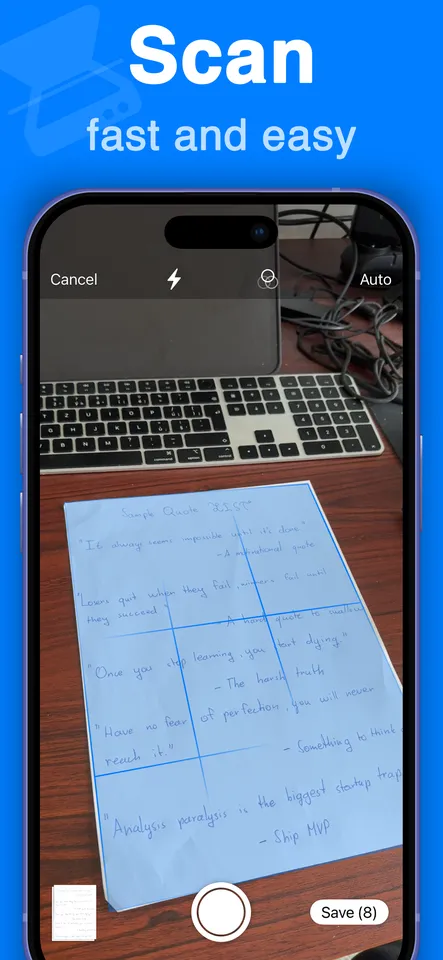
Camera riêng của Scanlet khoanh viền trang giấy ngay khi bạn hướng máy vào. Ảnh chỉ được chụp khi bạn chạm nút chụp, hoặc khi bật chụp tự động, máy sẽ tự chụp khi trang giấy đứng yên. Đèn flash chỉ cách một lần chạm.
Xem lại các trang rồi mới lưu
Xem lại những gì bạn đã chụp và chụp lại trang bị mờ trước khi lưu. Không giới hạn số trang, nên một hợp đồng bốn mươi trang vẫn là một tài liệu, đúng thứ tự.
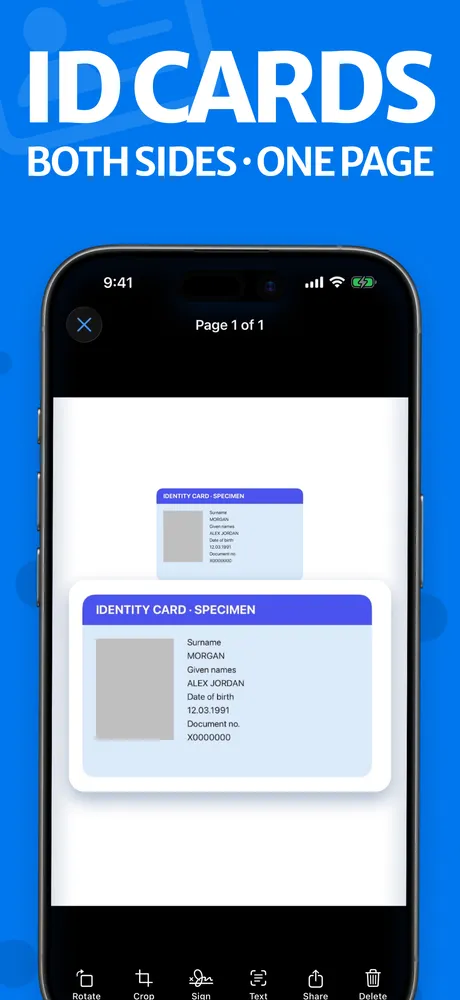
Thẻ căn cước, hai mặt trên một trang
Chế độ thẻ căn cước hiển thị khung hình thẻ, chụp mặt trước rồi mặt sau, và đặt cả hai mặt lên một trang A4 theo đúng kích thước thật, sẵn sàng để in hoặc gửi.
Nhập ảnh và tệp
Đưa ảnh từ thư viện vào, hoặc PDF và hình ảnh từ ứng dụng Tệp. Scanlet tìm trang giấy trong từng tệp và cắt gọn giúp bạn.
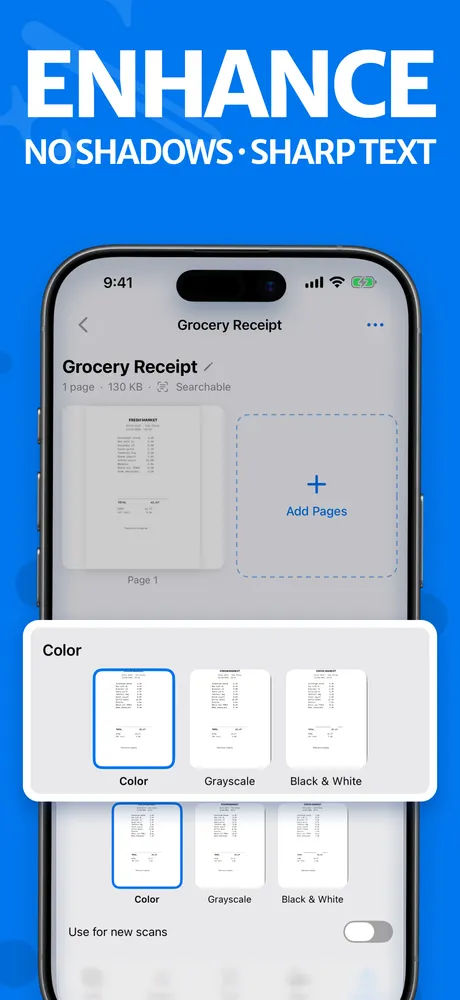
Trang giấy dễ đọc
Tính năng Làm rõ, từ thấp đến cao, làm trắng giấy, xóa bóng, làm chữ đậm và sắc nét, đồng thời làm sạch ảnh chụp trong điều kiện thiếu sáng. Chọn màu, thang xám hoặc đen trắng.
Chỉnh sửa mà không mất bản gốc
Cắt bằng các tay nắm ở góc, xoay, sắp xếp lại, thêm hoặc xóa trang bất cứ lúc nào. Các chỉnh sửa không bao giờ ghi đè lên bản quét gốc, nên bạn luôn có thể đổi ý.
Chuyển ảnh thành chữ, ngay trên iPhone
Chữ được nhận dạng ngay trên thiết bị, chạy nền, ngay sau khi bạn quét, theo ngôn ngữ bạn chọn hoặc được tự động phát hiện. Đọc theo đoạn văn hoặc từng dòng, rồi sao chép, chia sẻ hoặc dịch.
Tìm bản quét theo chữ bên trong
Tìm trong toàn bộ thư viện theo chữ có trong tài liệu, hoặc tìm trong một tài liệu và xem từng kết quả được tô sáng trên trang. Các tệp PDF bạn xuất ra cũng tìm kiếm được.
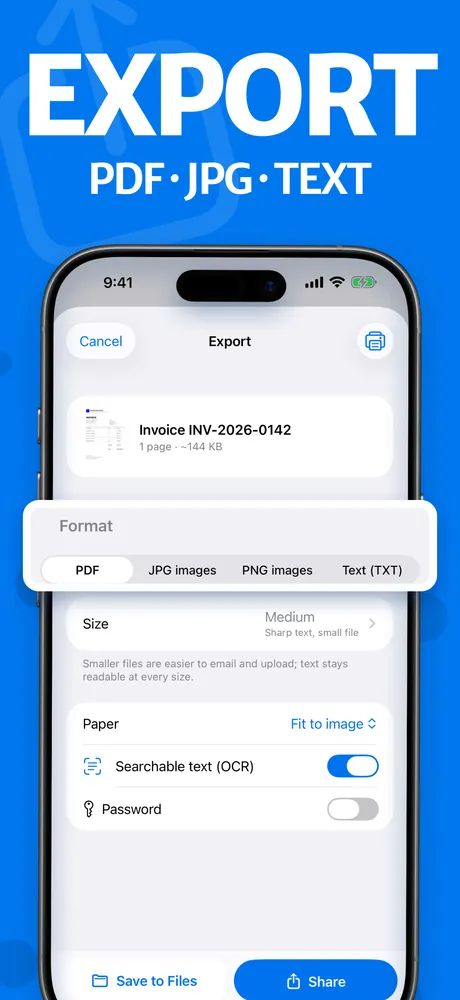
Xuất đúng dung lượng biểu mẫu cần
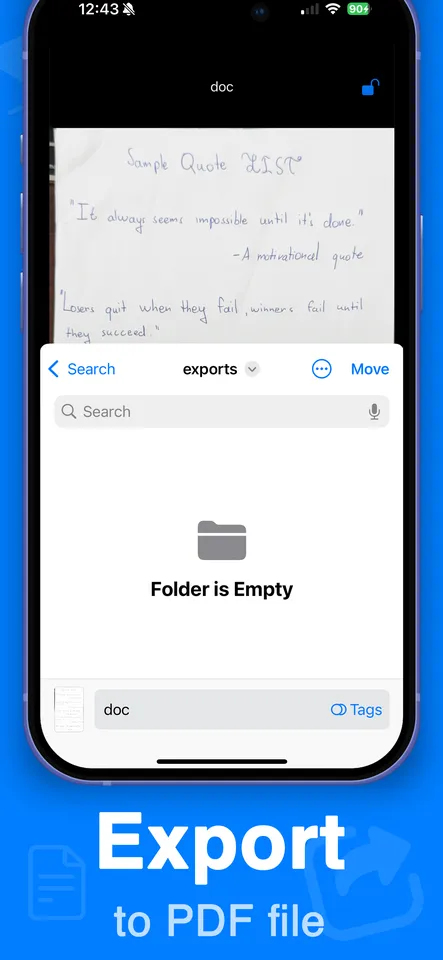
PDF, JPG, PNG hoặc văn bản thuần, từ đủ nhỏ để gửi email hay vừa giới hạn tải lên cho đến chất lượng in 300 dpi, trên khổ A4, US Letter, US Legal hoặc vừa với bản quét. Lưu một kiểu xuất làm mục ưa thích và lặp lại chỉ với một lần chạm.
Ký, khóa và bảo vệ
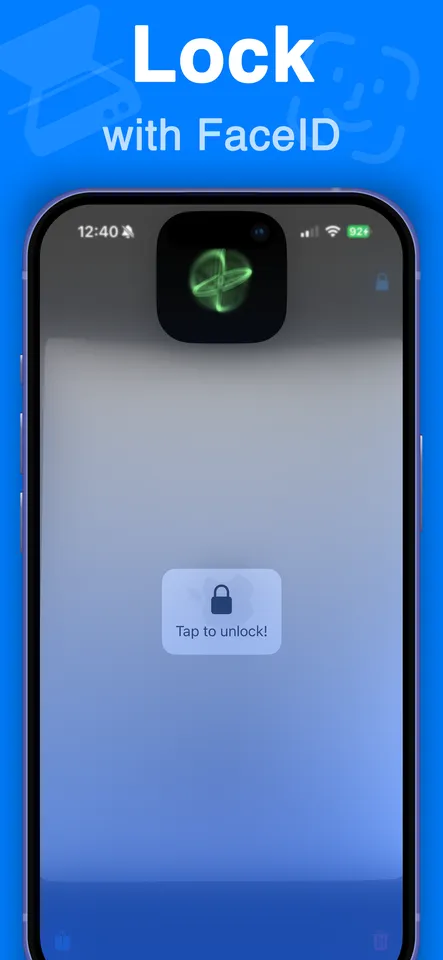
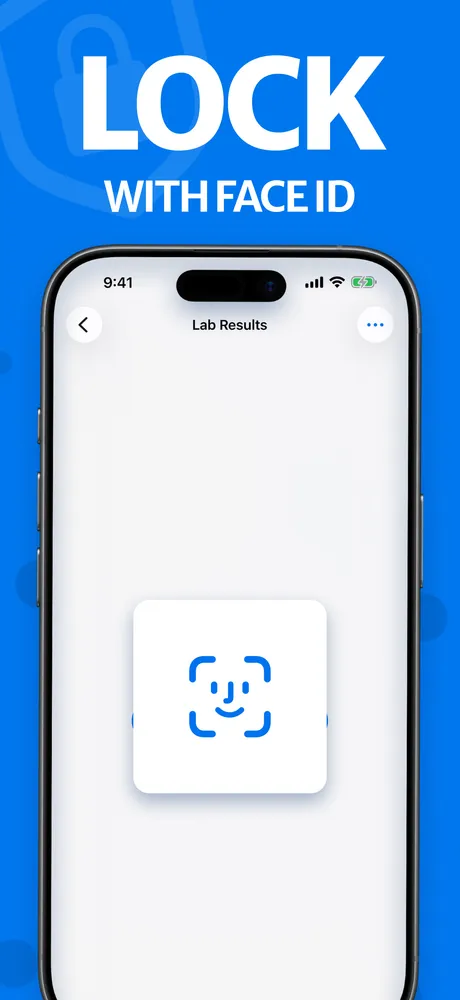
Với Scanlet Pro, vẽ chữ ký một lần rồi đặt lên bất kỳ trang nào, khóa từng tài liệu hoặc cả ứng dụng bằng Face ID, và đặt mật khẩu cho PDF trước khi gửi đi.
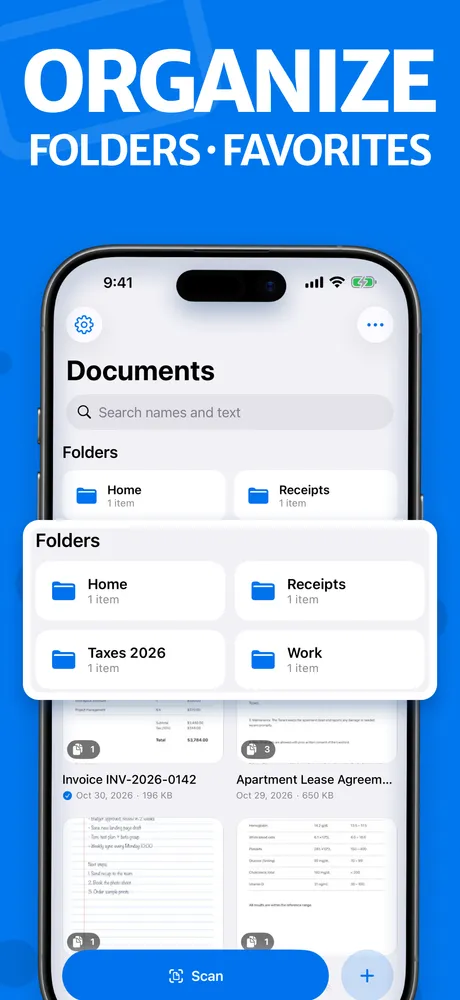
Ngăn nắp, và có trên mọi thiết bị
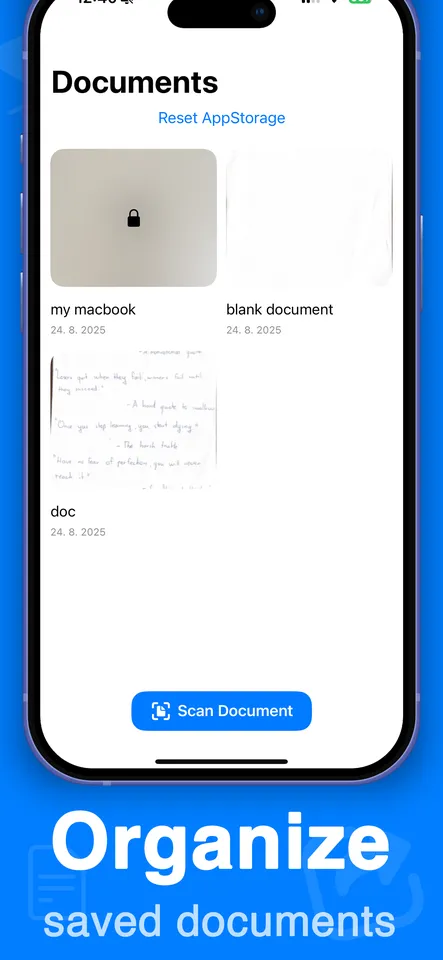
Thư mục, mục ưa thích, sắp xếp, dạng lưới hoặc danh sách, cùng với gộp, tách và nhân bản. Đồng bộ iCloud giữ iPhone và iPad của bạn luôn khớp nhau qua iCloud riêng của bạn, và Đã xóa gần đây giữ tài liệu đã xóa trong 7, 30 hoặc 90 ngày.
Luôn chỉ cách một lần chạm
Bắt đầu quét từ tiện ích trên Màn hình chính hoặc Màn hình khóa, Trung tâm điều khiển, Siri và Phím tắt, hoặc chạm và giữ biểu tượng ứng dụng, và tìm bất kỳ bản quét nào trong Tìm kiếm trên iPhone theo chữ bên trong. Tab Công cụ gom mọi công cụ vào một chỗ.
Cách để có bản quét đẹp
- Đặt trang giấy lên thứ gì đó có màu tương phản, chẳng hạn giấy trắng trên bàn tối màu. Chính đường viền đó là thứ mà khung nhận diện trang của camera tìm kiếm.
- Đừng để bóng của chính bạn đổ lên trang giấy. Ánh sáng từ bên cạnh tốt hơn là đứng ngay phía trên với cửa sổ sau lưng. Làm rõ có thể xử lý một vệt bóng nhạt, nhưng không thể khôi phục chữ bị che trong bóng đậm.
- Giữ điện thoại song song với trang giấy thay vì cầm nghiêng. Chỉnh phối cảnh chỉ làm được đến mức nhất định với một bức ảnh bị lệch nhiều.
- Kiểm tra từng trang ở bước xem lại trước khi lưu. Chụp lại một trang ngay bây giờ nhanh hơn nhiều so với việc phát hiện nó không đọc được sau khi đã gửi đi.
Tài liệu của bạn đi đâu
Tài liệu của bạn được lưu trên thiết bị. Khi bật Đồng bộ iCloud, chúng còn được đồng bộ qua iCloud riêng của bạn sang iPhone và iPad, nơi chỉ bạn mới xem được, chúng tôi thì không. Bạn có thể tắt đồng bộ trong Cài đặt để giữ mọi thứ trên một thiết bị, và không cần tạo tài khoản nào.
Nhận dạng chữ và tóm tắt AI chạy ngay trên thiết bị của bạn. Tài liệu của bạn không được gửi cho chúng tôi hay bất kỳ dịch vụ AI nào để đọc hoặc tóm tắt.
Phiên bản miễn phí hiển thị quảng cáo từ Google AdMob. Trước khi có bất kỳ quảng cáo nào, lời nhắc theo dõi của Apple sẽ hỏi bạn có cho phép theo dõi hay không, và ở Khu vực Kinh tế Châu Âu, Vương quốc Anh và Thụy Sĩ, biểu mẫu đồng ý của Google sau đó cho bạn chọn cách dữ liệu được dùng cho quảng cáo. Scanlet Pro loại bỏ quảng cáo. Số liệu sử dụng và báo cáo sự cố được gửi về máy chủ phân tích riêng của chúng tôi, và không bao giờ chứa nội dung tài liệu, tên tài liệu hay những gì bạn tìm kiếm.
Miễn phí, có quảng cáo. Hoặc Scanlet Pro.
Quét, nhận dạng chữ, tìm kiếm, chỉnh sửa và xuất tệp đều dùng miễn phí, có quảng cáo. Scanlet Pro loại bỏ quảng cáo và bổ sung khóa Face ID, chữ ký, PDF có mật khẩu, và trên thiết bị có Apple Intelligence, tóm tắt AI cùng hỏi đáp về tài liệu của bạn, được xử lý ngay trên thiết bị.
Pro có dạng gói đăng ký theo tuần hoặc theo năm, tự động gia hạn cho đến khi bạn hủy, hoặc dạng mua một lần trọn đời, không bao giờ gia hạn. Giá được hiển thị trong ứng dụng trước khi bạn mua và khác nhau tùy quốc gia. Không có Pro, bạn có thể xem một video quảng cáo ngắn để dùng một công cụ Pro một lần.
Cần điền hoặc chú thích PDF?
Scanlet quét, làm sạch, đọc chữ, ký và gộp tài liệu. Để điền biểu mẫu, chú thích hoặc vẽ lên một tệp PDF có sẵn, đã có PDF Go, từ cùng nhà phát triển.