iPhone e iPad · As digitalizações ficam no seu aparelho
Escaneie um documento. Receba um PDF.
O Document Scanner transforma a câmera do seu iPhone num scanner: aponte para uma página, ele encontra as bordas e você recebe um PDF limpo. Os documentos ficam armazenados no seu aparelho, organizados em pastas, e podem ser protegidos com Face ID.
Um scanner, não uma galeria cheia de fotos
Ele encontra a página para você
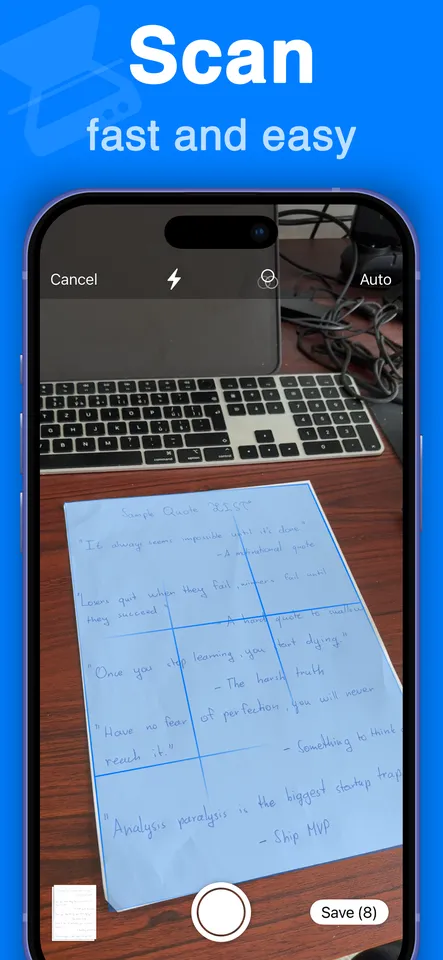
Aponte a câmera para um documento: as bordas são detectadas automaticamente, e a imagem é endireitada e recortada. Nada de ajustar os cantos à mão depois.
Várias páginas de uma vez
Continue fotografando e as páginas vão se juntando no mesmo documento, em ordem. Um contrato de doze páginas vira um arquivo só, não doze.
Exporte para PDF
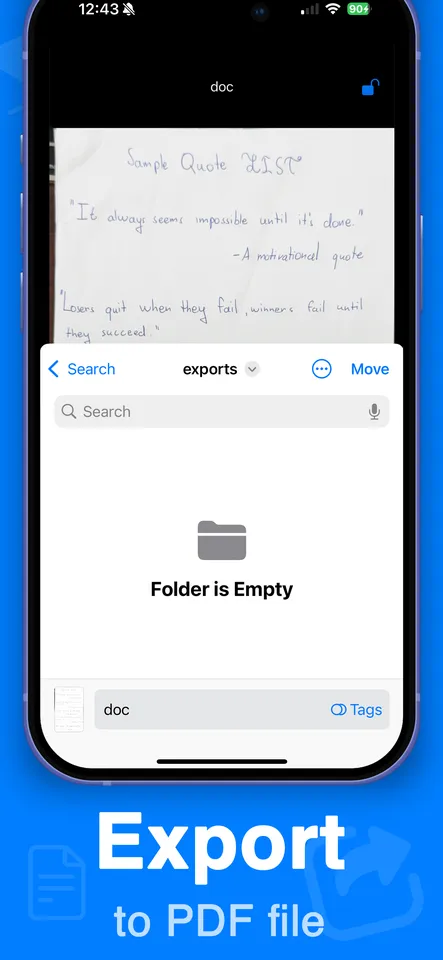
Todo documento é exportado como um PDF de verdade, na sua própria pasta, pronto para anexar a um e-mail ou enviar num formulário que não aceita foto.
Proteja com Face ID
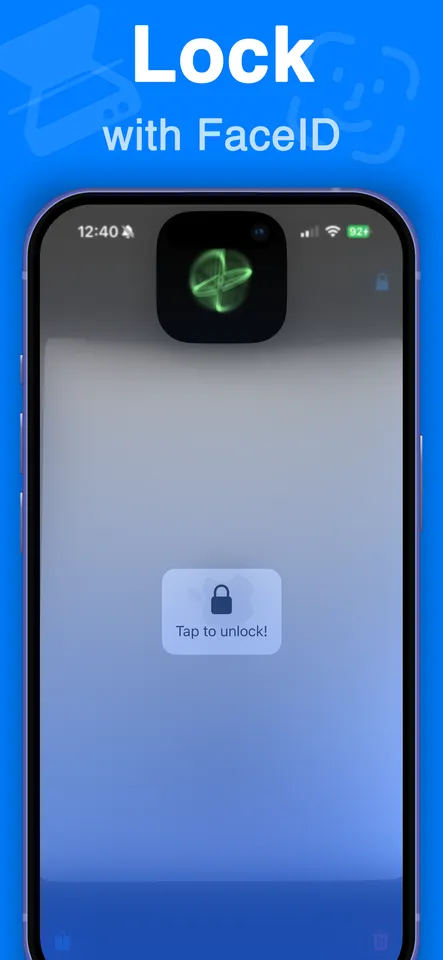
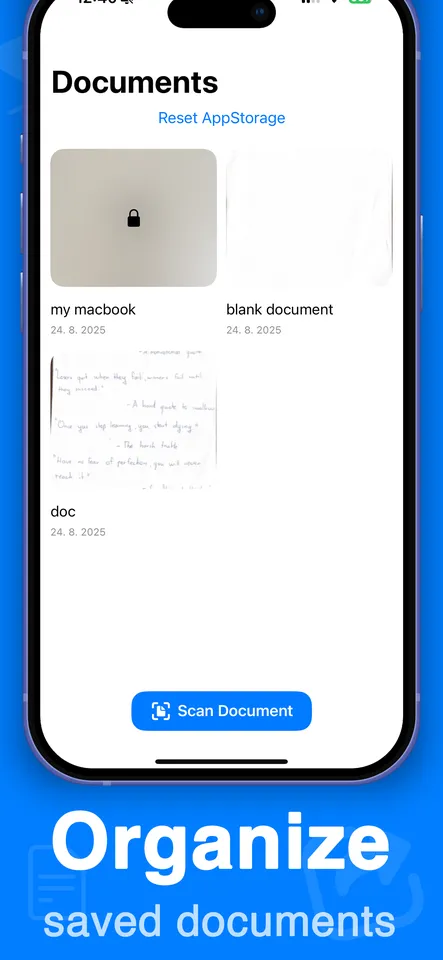
Os documentos podem ser bloqueados com Face ID, para que um holerite ou a digitalização de um passaporte não fique à vista num celular desbloqueado.
Organizado, não largado
As digitalizações ficam salvas dentro do app, com nome e data, e agrupadas em pastas, em vez de sumirem na galeria no meio das fotos do seu almoço.
Nada sai do seu celular
A digitalização e o processamento acontecem inteiramente no seu aparelho. Os documentos não são enviados para lugar nenhum nem compartilhados com nenhum serviço de terceiros — ficam no celular até você mesmo exportá-los.
Pequeno e rápido
Menos de um megabyte para instalar. Ele já abre na câmera, porque é só para isso que alguém abre um app de scanner.
Como fazer uma boa digitalização
- Coloque a página sobre uma superfície que contraste com ela — uma mesa escura embaixo de um papel branco. É isso que a detecção de bordas procura.
- Tire sua própria sombra do caminho. Luz vindo de lado é melhor do que ficar bem em cima da página com uma janela atrás de você.
- Segure o celular reto em relação à página, e não inclinado. A correção tem limite quando a foto sai muito torta.
- Confira o resultado antes de seguir. Escanear uma página de novo agora é bem mais rápido do que descobrir que ela ficou ilegível depois de enviar.
Depois que virou PDF
Escanear é só metade do trabalho. Se depois você precisar juntar, reordenar, assinar ou anotar o arquivo, é para isso que serve o app complementar.

Grátis para baixar. Há uma assinatura Pro opcional — $3.99 por semana com 3 dias de teste grátis, ou $19.99 por ano. Os preços variam um pouco de país para país.