iPhone et iPad · Les scans restent sur votre appareil
Scannez un document. Obtenez un PDF.
Document Scanner transforme l'appareil photo de votre iPhone en scanner : pointez-le vers une page, il en détecte les bords, et vous obtenez un PDF net. Les documents sont stockés sur votre appareil, rangés dans des dossiers, et peuvent être verrouillés avec Face ID.
Un scanner, pas une pellicule pleine de photos
Il trouve la page pour vous
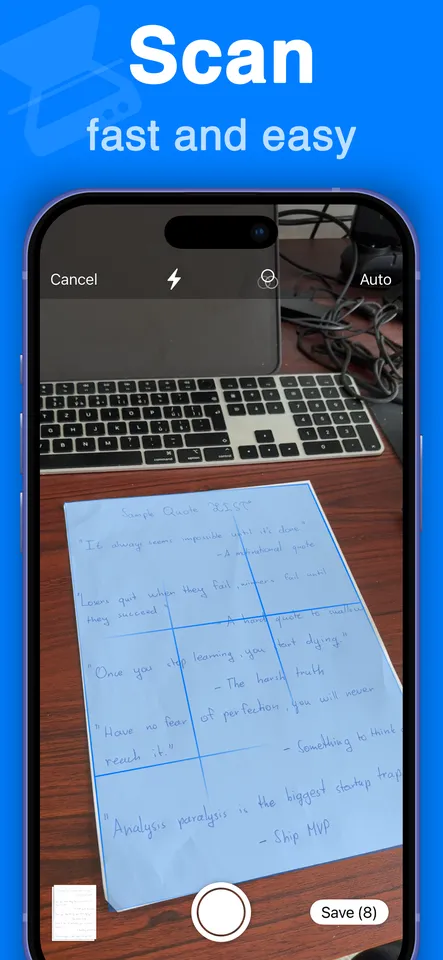
Pointez l'appareil photo vers un document : les bords sont détectés automatiquement, puis la page est redressée et recadrée. Plus besoin de rogner les coins à la main après coup.
Plusieurs pages d'un coup
Continuez à photographier et les pages s'ajoutent au même document, dans l'ordre. Un contrat de douze pages donne un seul fichier, pas douze.
Export en PDF
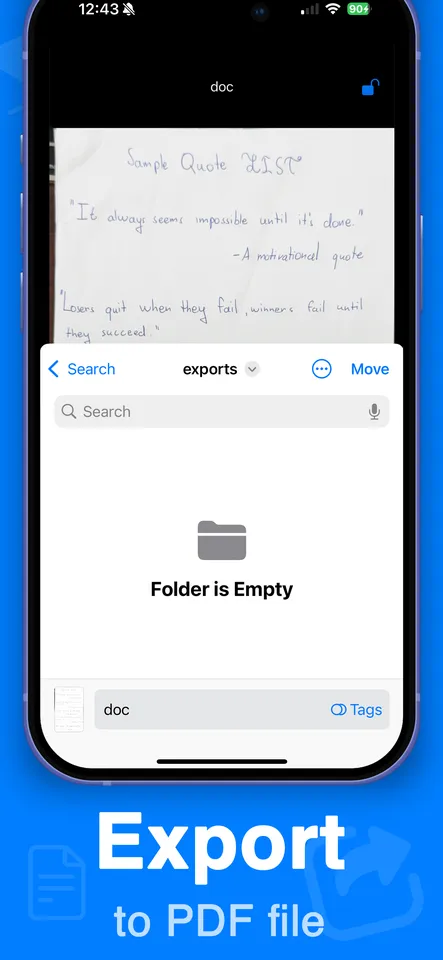
Chaque document s'exporte en vrai PDF, dans son propre dossier, prêt à être joint à un e-mail ou envoyé via un formulaire qui refuse les photos.
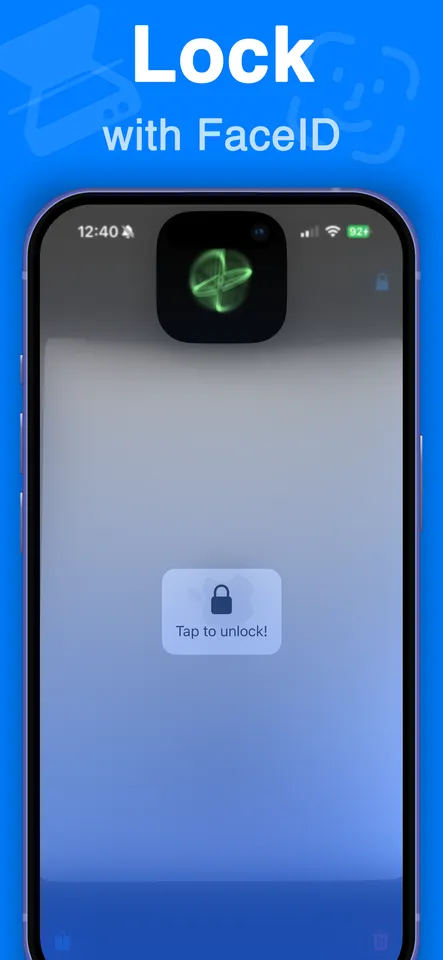
Verrouillez-les avec Face ID
Les documents peuvent être verrouillés avec Face ID : une fiche de paie ou le scan d'un passeport ne traîne pas à la vue de tous sur un téléphone déverrouillé.
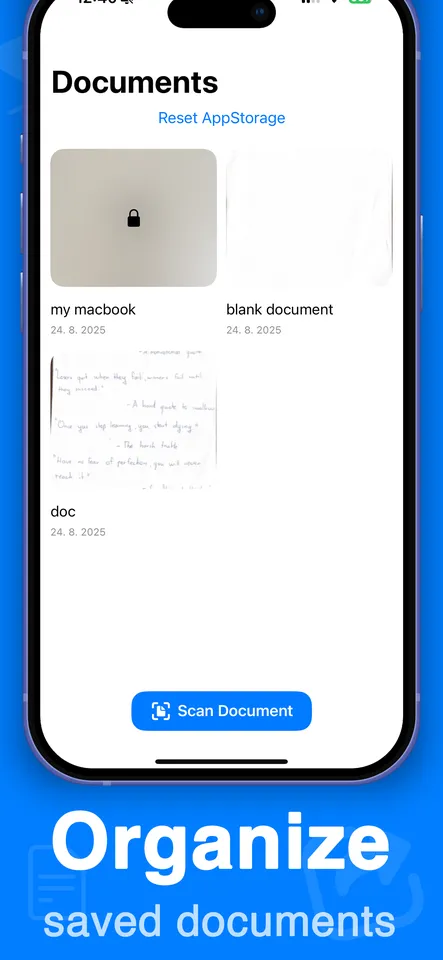
Rangés, pas entassés
Les scans sont enregistrés dans l'app avec un nom et une date, et regroupés dans des dossiers, au lieu de se perdre dans la pellicule entre deux photos de votre déjeuner.
Rien ne quitte votre téléphone
La numérisation et le traitement se font entièrement sur votre appareil. Les documents ne sont envoyés nulle part et ne sont partagés avec aucun service tiers — ils restent sur le téléphone jusqu'à ce que vous les exportiez vous-même.
Léger et rapide
Moins d'un mégaoctet à installer. L'app s'ouvre directement sur l'appareil photo, car c'est la seule chose pour laquelle on ouvre une app de scanner.
Comment réussir un scan
- Posez la page sur une surface qui contraste avec elle — une table sombre sous une feuille blanche. C'est justement ce que cherche la détection des bords.
- Écartez votre propre ombre. Une lumière venant du côté vaut mieux que de vous pencher juste au-dessus avec une fenêtre dans le dos.
- Tenez le téléphone bien parallèle à la page plutôt qu'en biais. La correction a ses limites face à une photo très de travers.
- Vérifiez le résultat avant de passer à la suite. Refaire le scan d'une page tout de suite est bien plus rapide que de découvrir qu'elle était illisible après l'avoir envoyée.
Une fois en PDF
Scanner, ce n'est que la moitié du travail. Si vous devez ensuite fusionner, réorganiser, signer ou annoter le fichier, c'est à ça que sert l'app complémentaire.

Téléchargement gratuit. Un abonnement Pro facultatif est disponible — $3.99 par semaine avec 3 jours d'essai gratuit, ou $19.99 par an. Les prix varient légèrement selon les pays.