iPhone 和 iPad · 扫描件只存在你的设备上
扫描文档,得到 PDF。
Document Scanner 把你的 iPhone 相机变成扫描仪:对准一页纸,它会自动找到边缘,你就能得到一份干净的 PDF。文档存储在你的设备上,按文件夹整理,还能用 Face ID 锁定。
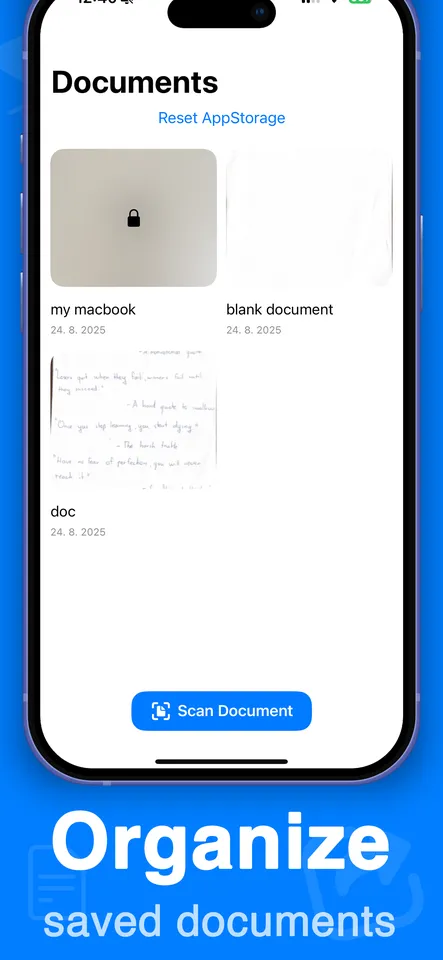
是扫描仪,而不是塞满照片的相册
自动帮你找到页面
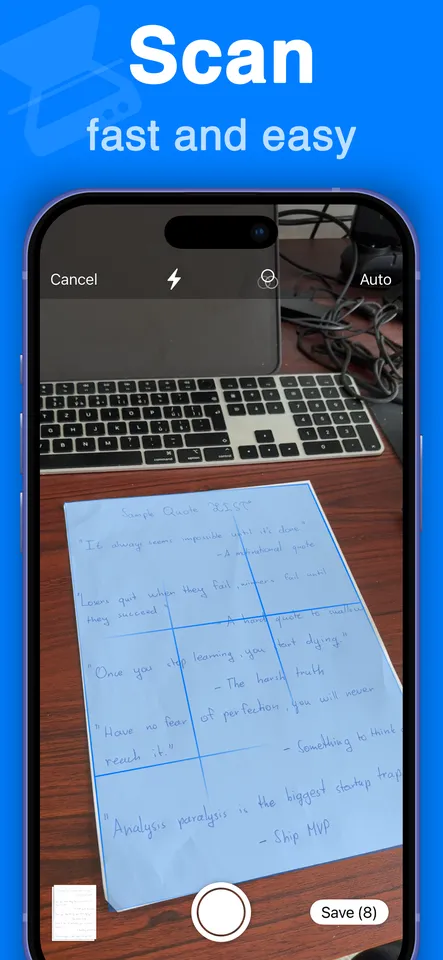
把相机对准文档,边缘会被自动识别,然后拉直并裁剪。之后不用再手动修剪四角。
多页一次扫完
持续拍摄,页面就会按顺序收进同一份文档。一份十二页的合同导出来是一个文件,而不是十二个。
导出为 PDF
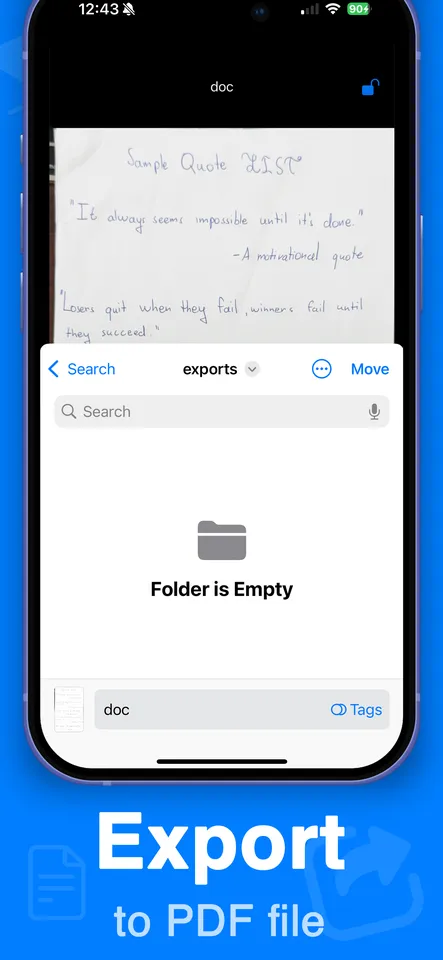
每份文档都能导出为规范的 PDF,存进各自的文件夹,可以直接作为邮件附件,或上传到不接受照片的表单。
用 Face ID 锁定
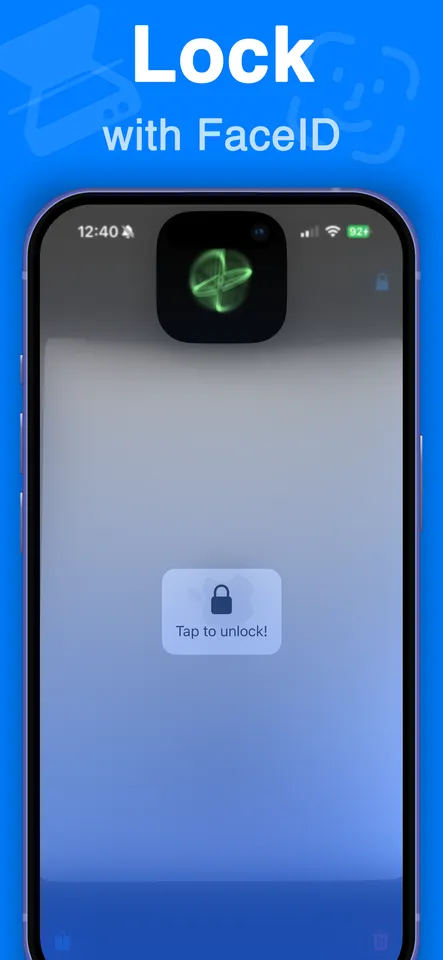
文档可以用 Face ID 锁定,这样工资单或护照扫描件就不会在解锁的手机上一览无余。
整理有序,不是一股脑堆着
扫描件保存在应用内,带有名称和日期,并按文件夹分组,而不是淹没在相册里、夹在你的午餐照片中间。
什么都不会离开你的手机
扫描和处理完全在你的设备上进行。文档不会上传到任何地方,也不会与任何第三方服务共享——在你自己导出之前,它们一直留在手机上。
小巧快速
安装包不到 1 MB。打开就直接进入相机,因为你打开扫描应用只为这一件事。
怎样扫出好效果
- 把纸放在和它反差明显的表面上——比如白纸放在深色桌面上。边缘识别找的就是这种反差。
- 别让自己的影子挡住页面。光从侧面照过来,比背对窗户站在正上方要好得多。
- 让手机正对页面,不要斜着拍。拍得太歪,校正也无能为力。
- 继续之前先检查一下结果。现在重扫一页,比发出去以后才发现看不清要省事得多。
变成 PDF 之后
扫描只是工作的一半。如果之后还需要合并、调整顺序、签名或批注,那就交给配套应用。
免费下载。可选 Pro 订阅——每周 $3.99,含 3 天免费试用;或每年 $19.99。价格因国家/地区略有不同。