iPhone & iPad · 스캔본은 기기에만 저장
문서를 스캔하면 바로 PDF로.
Document Scanner는 iPhone 카메라를 스캐너로 바꿔 줘요. 문서에 카메라를 대면 테두리를 찾아내고, 깔끔한 PDF가 만들어져요. 문서는 기기에 저장되고, 폴더로 정리되며, Face ID로 잠글 수 있어요.
사진으로 가득 찬 앨범이 아니라, 진짜 스캐너
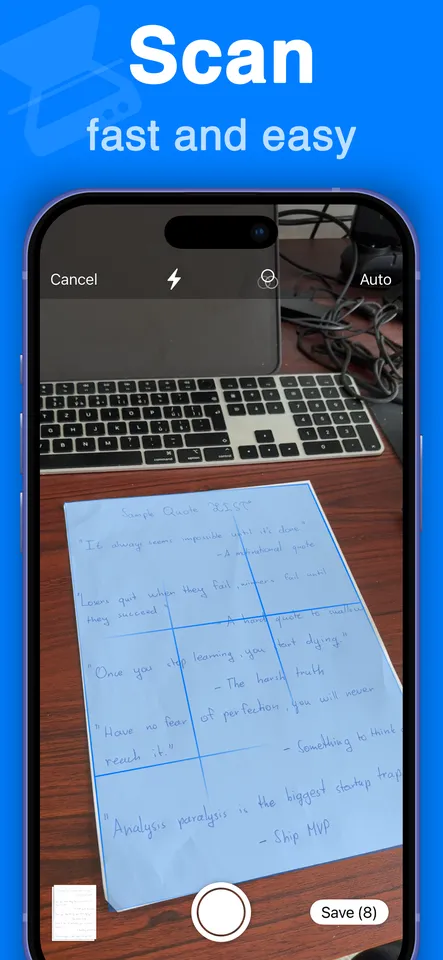
문서를 알아서 찾아요
문서에 카메라를 대면 테두리를 자동으로 인식해 반듯하게 펴고 잘라 줘요. 나중에 모서리를 손으로 다듬을 필요가 없어요.
여러 페이지를 한 번에
계속 찍으면 페이지가 순서대로 같은 문서에 쌓여요. 12페이지짜리 계약서도 파일 12개가 아니라 파일 하나로 나와요.
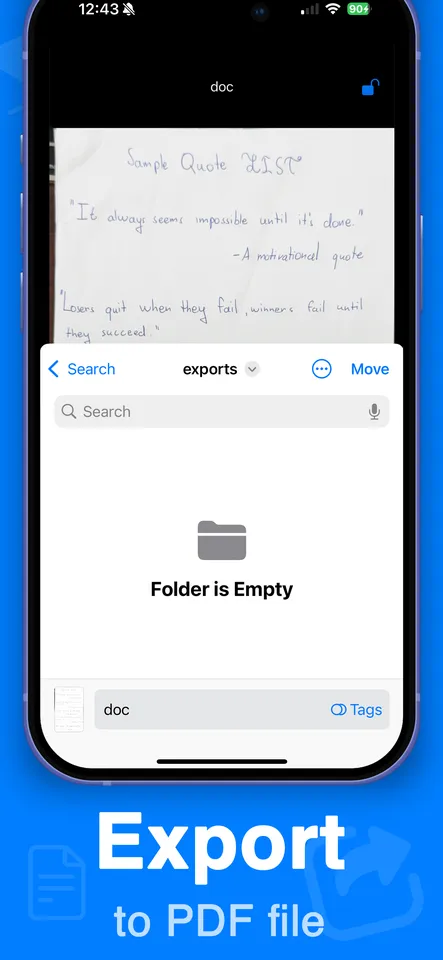
PDF로 내보내기
모든 문서를 제대로 된 PDF로 각 폴더에 내보내요. 이메일에 첨부하거나, 사진은 받지 않는 양식에 바로 올릴 수 있어요.
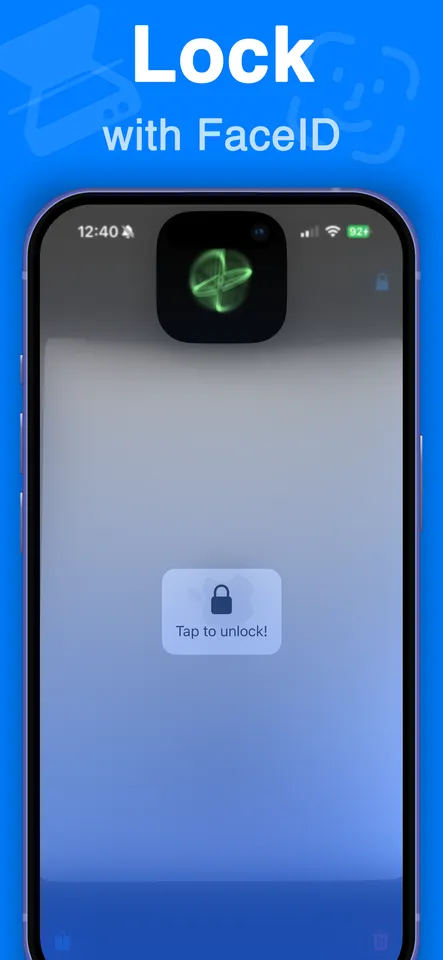
Face ID로 잠그기
문서를 Face ID로 잠글 수 있으니, 급여명세서나 여권 스캔본이 잠금 해제된 휴대폰에 그대로 노출될 일이 없어요.
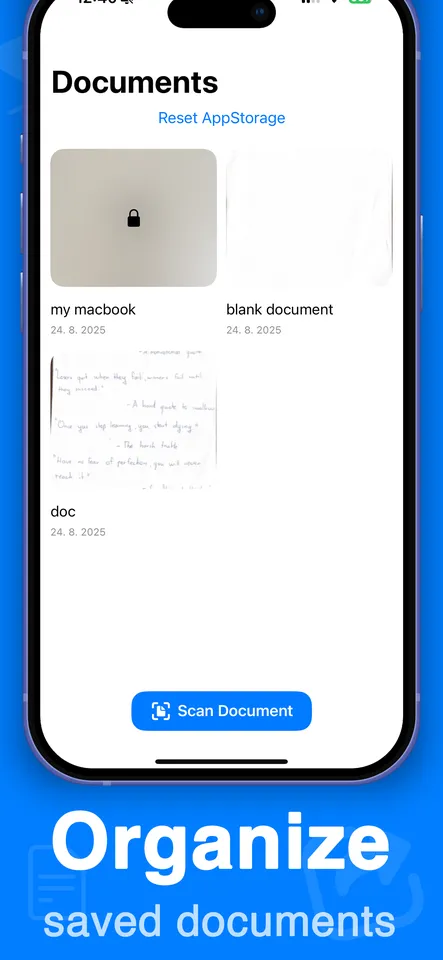
쌓아 두지 않고 정리해요
스캔한 문서는 이름과 날짜가 붙은 채 앱 안에 저장되고 폴더별로 묶여요. 점심 사진 사이에 섞여 사진 앨범 속으로 사라지지 않아요.
휴대폰 밖으로 나가는 건 없어요
스캔과 처리는 모두 기기 안에서 이뤄져요. 문서는 어디에도 업로드되지 않고 어떤 서드파티 서비스와도 공유되지 않아요. 직접 내보내기 전까지는 휴대폰에만 있어요.
가볍고 빠르게
설치 용량은 1MB도 안 돼요. 스캐너 앱을 여는 이유는 딱 하나니까, 열자마자 바로 카메라가 켜져요.
깔끔하게 스캔하는 방법
- 문서와 대비되는 바닥 위에 놓으세요. 흰 종이라면 어두운 책상 위처럼요. 테두리 인식이 찾는 게 바로 그 대비예요.
- 내 그림자가 문서에 지지 않게 하세요. 창문을 등지고 바로 위에 서는 것보다 옆에서 들어오는 빛이 나아요.
- 휴대폰을 비스듬히 들지 말고 문서와 평행하게 드세요. 심하게 기울어진 사진은 보정에도 한계가 있어요.
- 다음으로 넘어가기 전에 결과를 확인하세요. 지금 한 장을 다시 찍는 게, 보낸 뒤에야 읽을 수 없다는 걸 알게 되는 것보다 훨씬 빨라요.
PDF가 되고 나면
스캔은 일의 절반이에요. 그다음 파일을 병합하거나, 순서를 바꾸거나, 서명하거나, 주석을 달아야 한다면 그걸 위한 짝꿍 앱이 있어요.
무료로 내려받을 수 있어요. 선택형 Pro 구독도 있어요. 3일 무료 체험 후 주 $3.99, 또는 연 $19.99이며, 가격은 국가에 따라 조금씩 달라요.