iPhone و iPad · اسکنها روی دستگاه شما میمانند
سند را اسکن کنید. PDF تحویل بگیرید.
Document Scanner دوربین iPhone شما را به یک اسکنر تبدیل میکند: آن را به سمت یک برگه بگیرید، لبهها را پیدا میکند و یک PDF تمیز تحویل میگیرید. اسناد روی دستگاه خودتان ذخیره میشوند، در پوشهها مرتب میشوند و میتوان آنها را با Face ID قفل کرد.
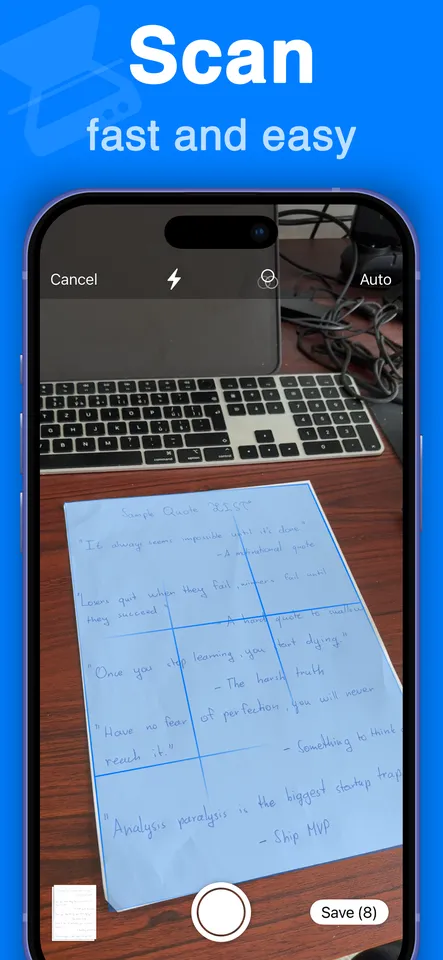
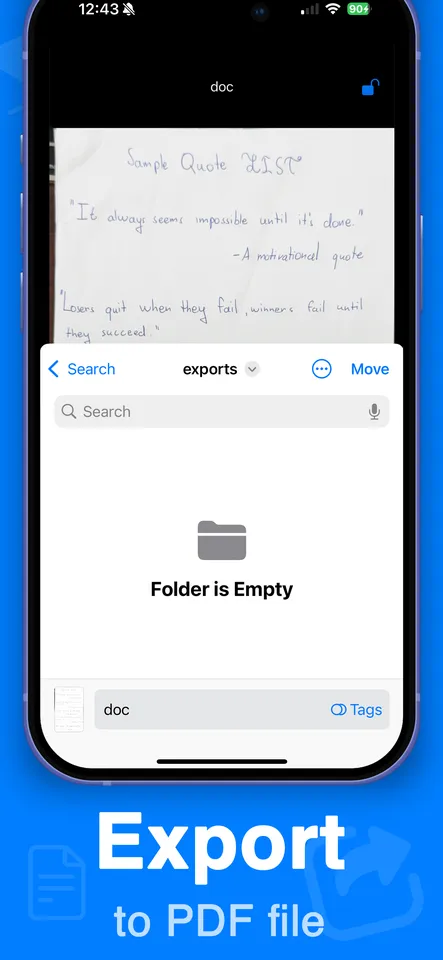
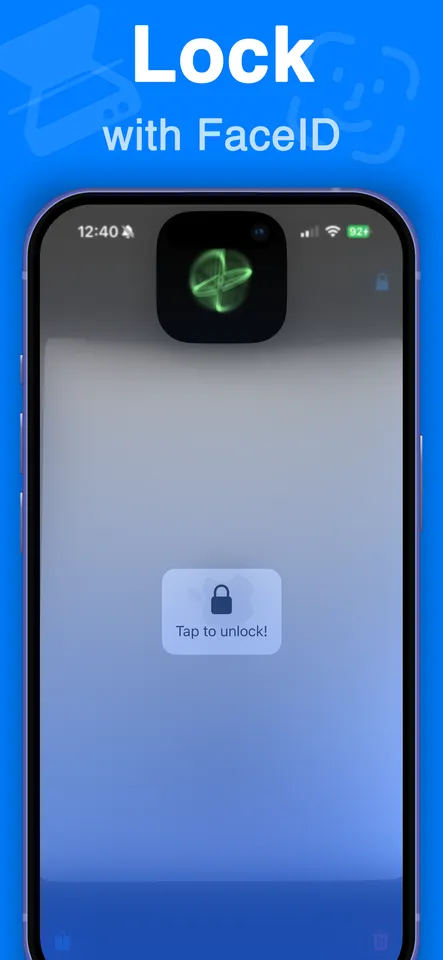
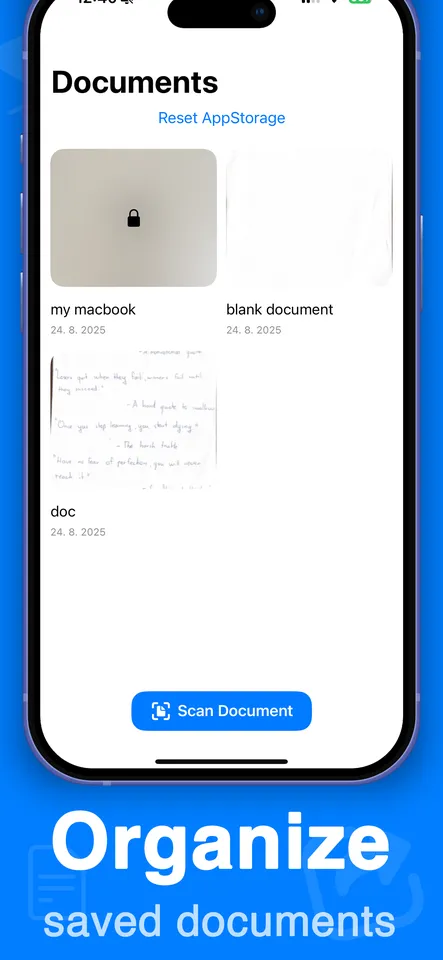
یک اسکنر، نه گالریای پر از عکس
برگه را خودش پیدا میکند
دوربین را به سمت یک سند بگیرید تا لبهها خودکار تشخیص داده شوند و تصویر صاف و برش داده شود. لازم نیست بعداً گوشهها را دستی ببُرید.
چند صفحه در یک مرحله
به عکس گرفتن ادامه دهید تا صفحهها به ترتیب در همان سند روی هم جمع شوند. یک قرارداد دوازدهصفحهای یک فایل میشود، نه دوازده فایل.
خروجی PDF
هر سند بهصورت یک PDF درستوحسابی در پوشه خودش خروجی گرفته میشود، آماده برای پیوست به ایمیل یا آپلود در فرمی که عکس قبول نمیکند.
با Face ID قفلش کنید
اسناد را میتوان با Face ID قفل کرد تا فیش حقوقی یا اسکن پاسپورت روی یک گوشی قفلنشده جلوی چشم همه نباشد.
مرتب، نه درهموبرهم
اسکنها با نام و تاریخ داخل برنامه ذخیره و در پوشهها دستهبندی میشوند، بهجای اینکه لابهلای عکسهای ناهارتان در گالری گم شوند.
هیچ چیز از گوشیتان خارج نمیشود
اسکن و پردازش کاملاً روی دستگاه شما انجام میشود. اسناد هیچجا آپلود نمیشوند و با هیچ سرویس شخص ثالثی به اشتراک گذاشته نمیشوند — تا وقتی خودتان خروجی نگیرید، روی گوشی میمانند.
کمحجم و سریع
حجم نصبش کمتر از یک مگابایت است. مستقیم با دوربین باز میشود، چون تنها کاری که برایش یک برنامه اسکنر را باز میکنید همین است.
چطور یک اسکن خوب بگیریم
- برگه را روی سطحی بگذارید که با آن تضاد داشته باشد — مثلاً یک میز تیره زیر کاغذ سفید. تشخیص لبه دنبال همین تضاد است.
- سایه خودتان را کنار بزنید. نوری که از کنار میتابد بهتر از این است که درست بالای برگه بایستید و پنجره پشت سرتان باشد.
- گوشی را روبهروی برگه و موازی با آن بگیرید، نه کج. اصلاح خودکار برای عکسی که خیلی کج گرفته شده کار زیادی از دستش برنمیآید.
- پیش از رفتن سراغ صفحه بعد، نتیجه را بررسی کنید. اسکن دوباره یک صفحه همین حالا خیلی سریعتر از این است که بعد از فرستادن بفهمید خوانا نبوده.
وقتی PDF شد
اسکن کردن نیمی از کار است. اگر بعد از آن لازم است فایل را ادغام کنید، صفحاتش را جابهجا کنید، امضا یا حاشیهنویسی کنید، برنامه همراهش برای همین کار است.
PDF Go را امتحان کنید
مشاهده، حاشیهنویسی، امضا، ادغام و جابهجایی صفحات PDF در iPhone و iPad.
دانلود رایگان. یک اشتراک Pro اختیاری هم هست — هفتهای $3.99 با 3 روز استفاده رایگان، یا سالی $19.99. قیمتها بسته به کشور کمی فرق میکند.